애드센스 주소 핀번호 입력 및 결제 계좌 업데이트 후기
블로그를 운영하면서 애드센스 승인을 받는 순간만큼 짜릿한 순간은 없는 것 같습니다. 하지만 승인 메일을 받았다고 해서 바로 내 통장에 수익이 들어오는 것은 아니더라고요.
실질적으로 수익을 지급받기 위해 반드시 거쳐야 하는 주소 핀번호 인증과 결제 계좌 등록 과정을 직접 진행하며 겪은 내용들을 정리해 보았습니다.

애드센스 주소 핀번호 입력 및 결제 계좌 업데이트 후기
주소 확인을 위한 핀번호 우편물
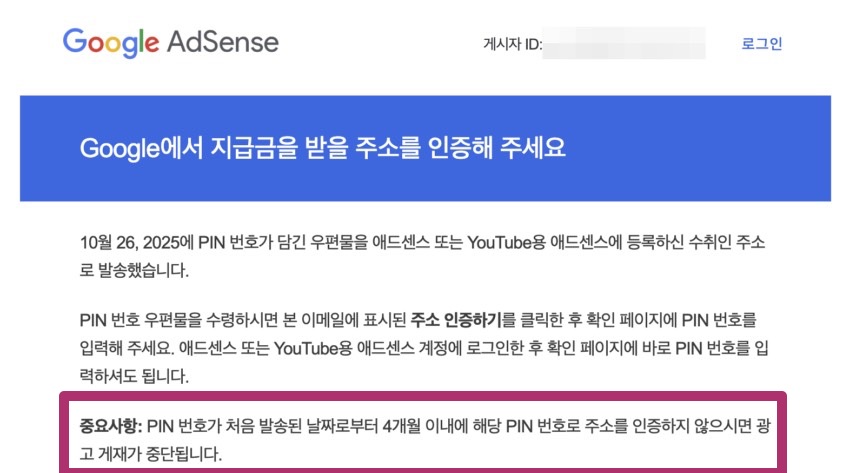
애드센스 수익이 10달러를 넘어서자, 구글로부터 메일이 한 통 도착했습니다. 핀번호가 담긴 우편물을 제 주소로 발송했으며, 보통 3주 안에 도착한다는 내용이었습니다. 요즘 세상에 실물 우편이라니 조금 아날로그적이지만, 구글이 보내준다니 설레는 마음으로 기다렸습니다.
혹시 빨리 오려나?’싶어 매일 우편함을 확인했는데, 정말 안내해 준 대로 3주를 거의 꽉 채우고 나서야 받을 수 있었습니다. 도착한 우편물은 생각보다 얇고 심플했습니다. 보안을 위해 양쪽 모서리를 뜯어내면 안쪽에 큼지막한 파란색 숫자로 6자리 핀번호만 적혀 있었습니다.
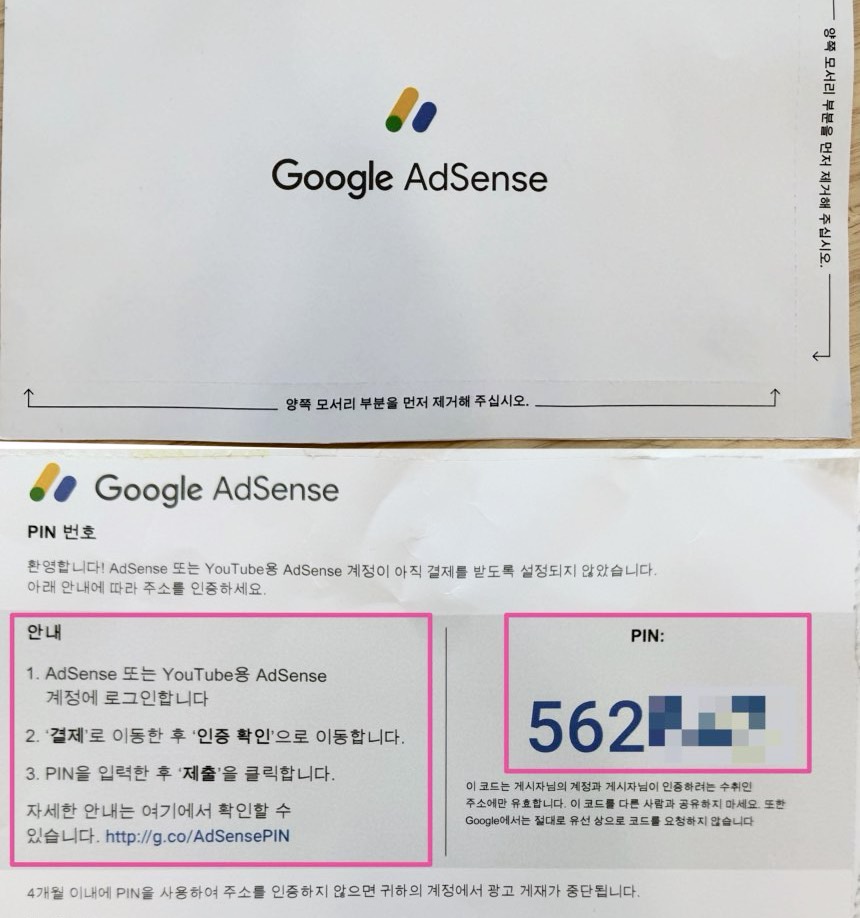
이 번호가 있어야만 수익 잠금이 해제된다고 하니 소중하게 다룰 수밖에 없었습니다. 애드센스 페이지 지급 메뉴에 핀번호를 입력하고 제출하니 즉시 본인 확인이 완료되었습니다.
구글에서 입금 받을 계좌번호 등록
며칠 뒤 애드센스에 다시 접속해 보니, 이번에는 결제 수단을 추가하라는 알림이 떠 있었습니다. 이제 돈 받을 준비를 하라는 뜻이겠죠. 저는 평소 주거래 은행으로 토스뱅크를 사용하고 있어서 당연히 토스로 등록하려고 했습니다.
그런데 알아보니 토스뱅크는 애드센스 입금이 안 된다는 내용이 많더라고요. 그래서 대안으로 선택한 곳이 카카오뱅크입니다. 일반 원화 입출금 통장을 등록해도, 달러가 들어오면 당시 환율로 자동 환전되어 원화로 입금된다고 하더군요.
환전 수수료나 입금 수수료도 은행별로 차이가 있는데, 카카오뱅크가 시중 은행 대비 저렴하고 접근성도 좋아서 카카오뱅크 통장으로 결정했습니다.
애드센스 결제 정보 입력
애드센스 결제 정보 페이지에서 결제 수단 추가를 누르면 입력 창이 나옵니다. 여기서 실수하면 입금이 안 된다고 하니 긴장이 좀 되더라고요. 특히 SWIFT 코드는 검색해서 정확하게 넣어야 합니다.
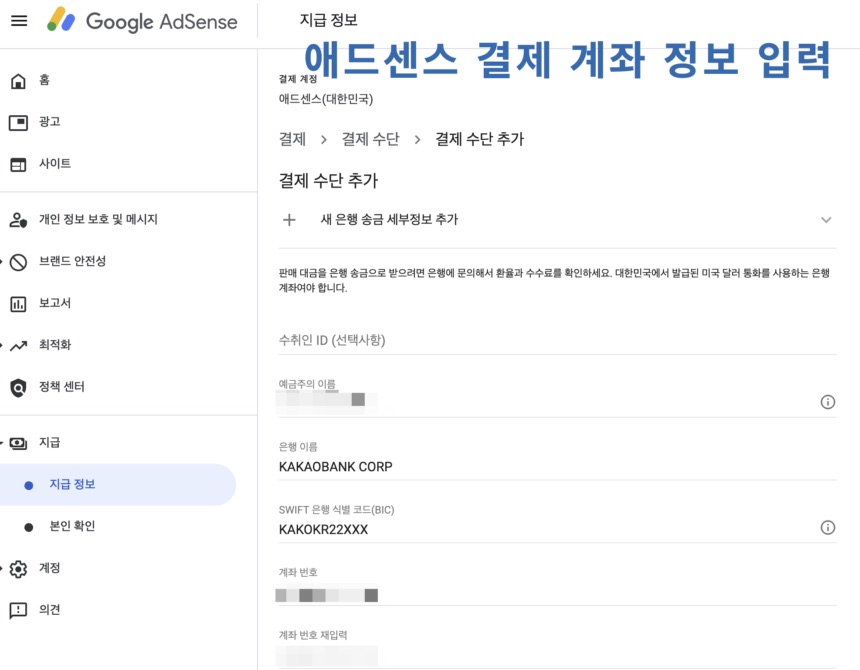
- 예금주 이름(영문): 본인의 정확한 영문 이름을 적어야 합니다. 카카오뱅크 앱 프로필 탭에 들어가면 여권 영문명과 동일하게 설정된 이름을 확인할 수 있으니 그대로 적어주세요.
- 은행 이름(영문): KAKAOBANK CORP
- SWIFT 코드: KAKOKR22XXX (카카오뱅크 고유 코드입니다. 11자리 그대로 입력하세요.)
- 계좌 번호: 입금 받을 카카오뱅크 원화 통장 계좌번호를 입력합니다.
저는 메모장에 미리 적어두고, 오타가 없는지 확인한 뒤 복사해서 붙여 넣었습니다. 영문 이름 철자나 계좌번호 숫자가 틀리면, 지급이 거절되거나, 다른 절차를 거쳐야 하니 꼼꼼하게 확인하시기 바랍니다.
필요한 것은 100달러
모든 정보를 입력하고 저장하니 결제 수단 목록에 제 카카오뱅크 계좌가 정상적으로 등록되었습니다. 아직은 애드센스 완전 초창기라 지급 기준액인 100달러를 채우려면 얼마나 걸릴지 알 수 없지만요.
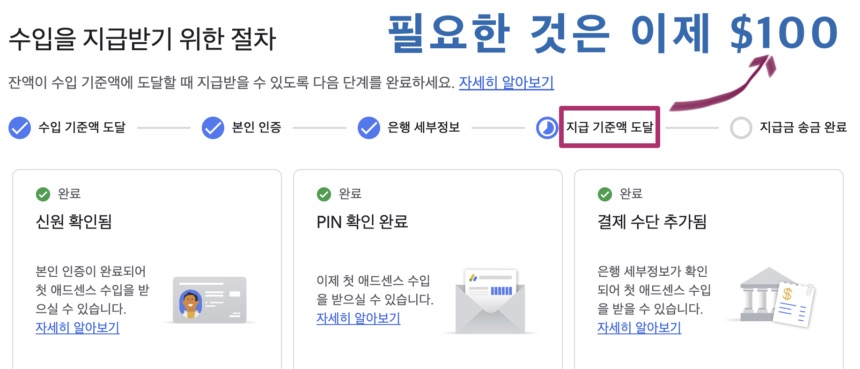
이제 열심히 포스팅해서 100달러를 달성하는 일만 남았어요. 저처럼 처음 시작하시는 분들도 핀번호 우편이 늦더라도 느긋하게 기다리시고, 결제 계좌는 본인에게 편하고 수수료가 합리적인 곳으로 등록하시길 바랍니다.
애드센스 핀번호 계좌 결론
- 애드센스 10달러 달성 후, 구글에서 발송한 핀번호 우편은 약 3주 정도 꽉 채워서 도착했습니다.
- 토스뱅크는 애드센스 입금(해외 송금 수취)이 불가능하므로 다른 은행을 이용해야 합니다.
- 굳이 외화통장을 만들지 않아도, 일반 원화통장을 등록하면 자동 환전되어 입금됩니다.
- 각 은행 영문 계좌 정보는 정확하게 적으세요. 모른다면 은행 고객센터에 문의하세요.
- 계좌 등록까지 마치니 이제 100달러 달성만 남았네요.
- 구글의 편지는 처음 받은 연애편지만큼 떨리네요.🫣