블루투스 바코드 택배 송장 라벨 프린터 실사용 리뷰
이 포스팅은 쿠팡파트너스 활동의 일환으로, 이에 따른 일정액의 수수료를 제공받습니다.
쿠팡 그로스 판매를 시작하면서, 가장 간과했던 부분이 바로 라벨 출력이었습니다. 처음에는 주문량이 많지 않아 일반 잉크젯 프린터에 A4 라벨지를 넣어 사용했었는데요. 이게 생각보다 업무 효율을 엄청나게 떨어뜨리는 주범이었습니다.
결국 라벨 프린터를 구매하게 되었고, 맥북 유저로서 겪은 호환성 문제와 해결 과정, 그리고 1,000장 이상 출력해 본 내돈내산 사용 후기를 남깁니다.
블루투스 바코드 택배 송장 라벨 프린터 1개월 실사용 리뷰
A4 라벨지에서 전용 프린터로 갈아탄 이유
A4 라벨지를 사용하면서 겪은 불편함은 크게 두 가지였습니다. 첫째, 라벨 분리의 어려움입니다. A4 라벨지는 라벨 사이의 여백이 없어서 손톱으로 떼어내기가 좀 불편했어요. 수량이 몇 개 없으면 괜찮은데, 주문이 몰릴 때 라벨 떼느라 시간을 다 보내곤 했죠.
둘째, 프린터 용지 교체의 번거로움입니다. 일반 문서를 뽑을 때는 A4 용지를, 송장을 뽑을 때는 라벨지를 번갈아 끼워야 하는데요. 깜빡하고 라벨지를 안 빼서 일반 문서가 라벨지에 인쇄되는 참사(?)를 몇 번 겪고 나니 멘탈이 흔들렸습니다. 결국 셀러를 계속하려면 전용 프린터는 선택이 아닌 필수라는 결론을 내렸습니다.
맥북 유저의 설움, 그리고 블루투스
라벨 프린터를 알아보니 가격대는 10만 원 이하부터 50만 원대까지 다양했습니다. 그런데 여기서 예상치 못한 복병을 만났습니다. 바로 ‘맥 OS 미지원’ 이슈였습니다.
셀러 업무용 툴이나 웹사이트 대부분이 맥 환경에서도 잘 돌아가서 방심했는데, 유독 택배 송장이나 라벨 프린터 드라이버는 윈도우만 지원하네요. 고작 프린터 때문에 맥에 윈도우 PC를 구매하거나 패러럴즈를 돌리는 건 너무 싫었고요.
그래서 찾은 대안이 ‘블루투스 지원 라벨 프린터’였습니다. PC 드라이버 문제로 스트레스받을 바엔, 차라리 아이폰으로 연결해서 뽑자는 계산이었죠. 가격도 10만 원 정도로 합리적이라 바로 구매했습니다.
Xprinter 라벨 프린터 구성
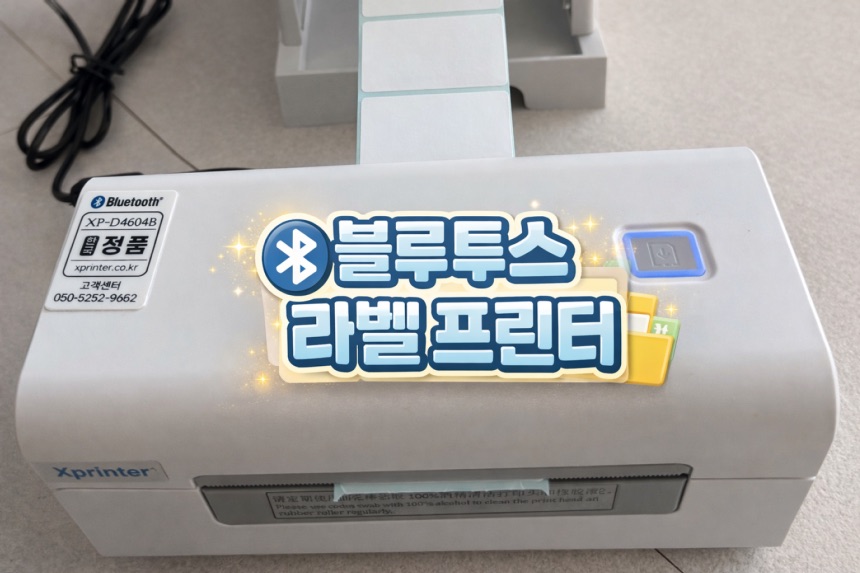
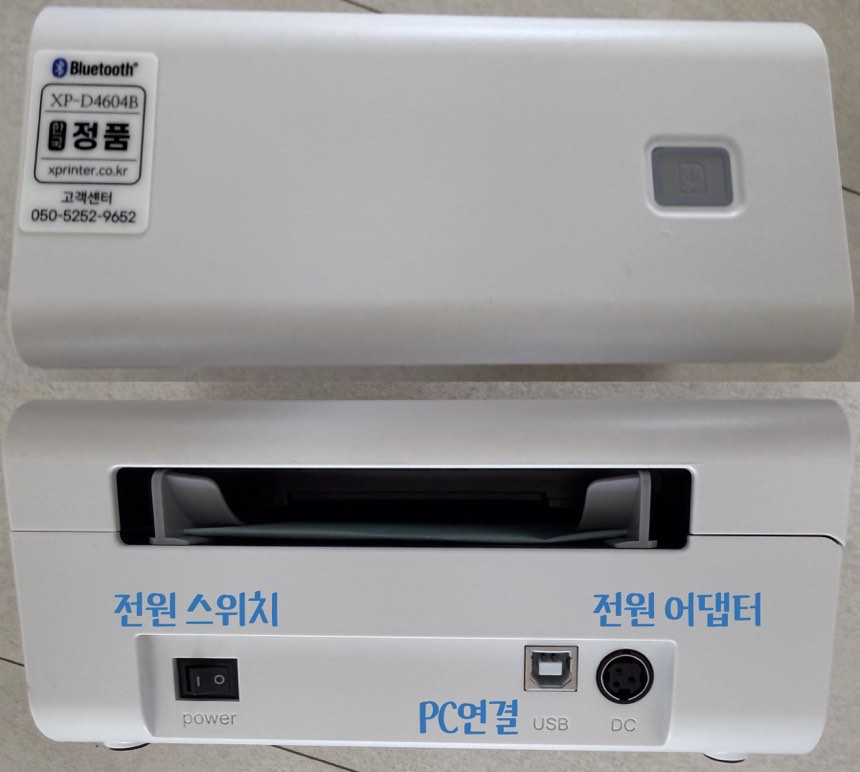
구매한 프린터 모델명은 XP-D4604B입니다. 구성품은 전원 어댑터와, 프린터기, 설명서, USB 케이블입니다. 저는 휴대폰으로 쓸 거라서 전원 케이블만 연결했습니다. 블루투스로 쓰면 꼭 컴퓨터 옆에 프린터기 놓지 않아도 되어서 좋아요.
그리고 같이 구매한 라벨지 거치대를 프린터기 뒤에 놓았어요. 라벨지도 넣어서 세팅 완료.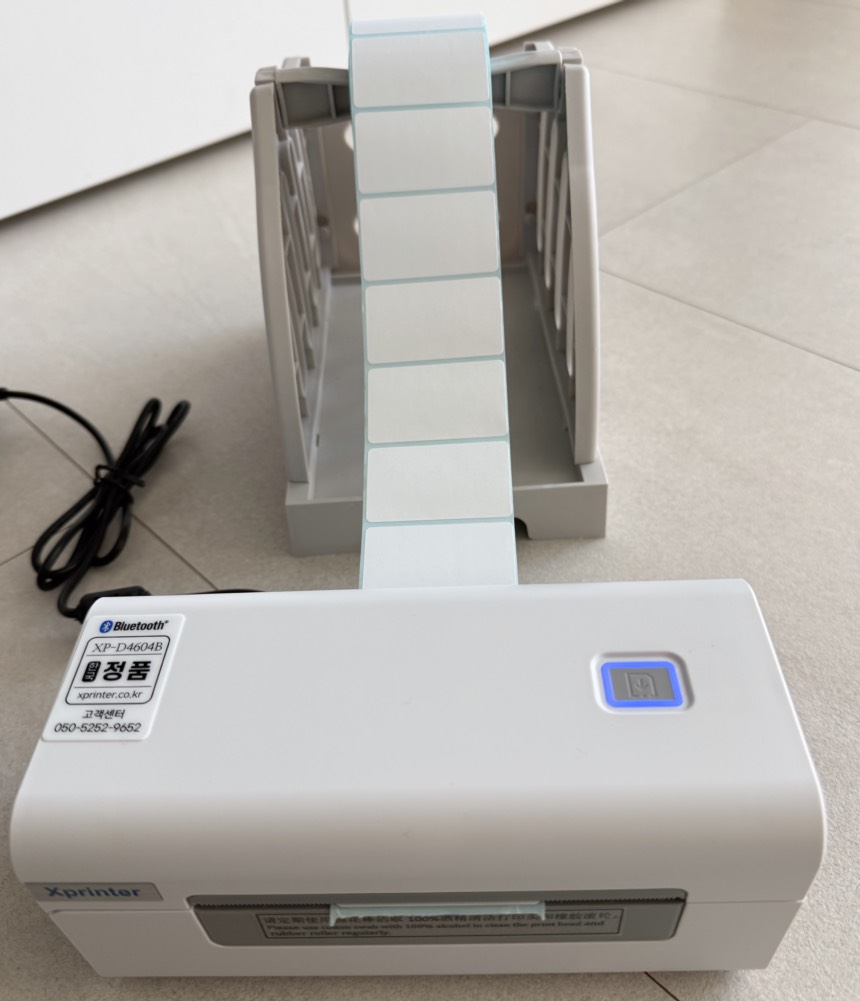
휴대폰 프린터 연결 및 앱 설치
제품을 받고 아이폰과 블루투스를 연결하니 페어링은 순식간에 완료되었습니다. 하지만 앱 설치 과정에서 멘붕이 왔습니다. 설명서의 Xprinter 앱은 중국어 범벅에 중국 번호 인증을 요구해 로그인조차 불가능했습니다.
판매처에 문의해 알게 된 해결책은 4Barcode 앱입니다. 이 앱을 설치하면 별도 인증 없이 바로 연결되고 편집도 가능합니다. 판매자님들 상세페이지 업데이트 좀 해주세요;
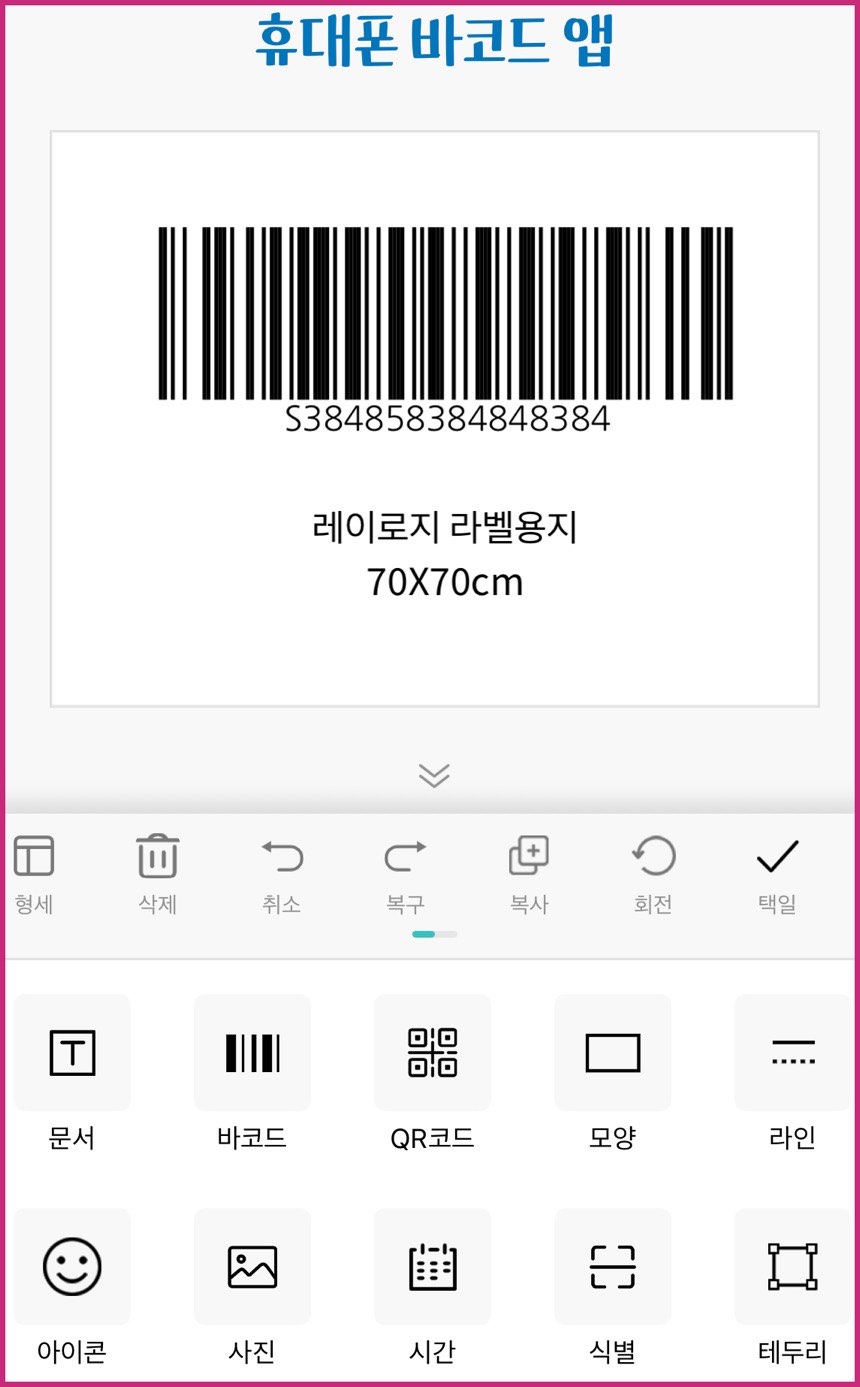
4Barcode 앱은 생각보다 직관적이고 편리했습니다. 바코드 서식을 넣고 번호와 제품명을 입력하면 끝입니다. 자주 쓰는 양식은 클라우드나 휴대폰에 저장해두고 불러올 수 있어 반복 작업에 아주 유용했습니다. 중국 앱을 번역한 라 그런지 좀 어색한 단어들이 있긴 해요.
바코드 편집 앱 입력 꿀팁
폰 화면으로 라벨 내용을 하나하나 타이핑하려면 손가락이 꽤 아픕니다. 이때 맥북 사용자라면 macOS의 ‘아이폰 미러링’ 기능을 활용하세요. 맥북 화면에 아이폰 앱을 띄워놓고 키보드로 타닥타닥 입력하면 작업 속도가 훨씬 빨라집니다. 윈도우/갤럭시 조합도 연결 기능이 있지만, 윈도우는 그냥 USB 연결이 제일 편하겠죠?
단점: PC와는 블루투스 연결 불가
이 제품 구매 전 반드시 알아야 할 점이 있습니다. 블루투스 지원이라고 해서 노트북이나 데스크톱과 무선 연결이 될 거라 생각하시면 오산입니다. 이 기기의 블루투스는 오직 모바일(스마트폰, 태블릿) 전용입니다.
- 맥북/맥미니 유저: USB 연결 불가(드라이버 없음) & PC 블루투스 불가 → 무조건 스마트폰 앱으로만 사용
- 윈도우 유저: PC로 출력하려면 USB 유선 연결 필수
따라서 PC에서 송장을 바로 뽑아야 하는 분들은 윈도우 환경에서 USB로 쓰셔야 합니다. 윈도우 유저라도 선 연결이 싫거나 출력량이 많지 않다면 저처럼 폰으로 쓰셔도 무방합니다.
출력 품질 테스트
현재까지 약 1,000장 정도를 출력해 봤는데, 불량이나 인쇄 오류가 한 번도 없었습니다. 속도도 뚝딱하면 나올 정도로 빠릅니다. 전용 라벨지는 라벨 사이에 여백이 있어서, A4 라벨지와 달리 손으로 툭툭 떼어서 붙이기 너무 편합니다.

유지비와 호환성, 감열지 vs A4
잉크가 필요 없는 감열식이라 유지비는 용지 값만 듭니다. 저는 현재 80x60mm(큰 상품용)와 50x30mm(작은 상품용) 두 가지 사이즈를 구비해서 쓰고 있는데, 장당 가격을 따져보면 A4 라벨지보다 훨씬 경제적입니다.

이 프린터는 용지 너비를 최소 30mm에서 최대 108mm까지 조절할 수 있어서, 바코드 라벨뿐만 아니라 일반적인 택배 송장도 출력이 가능해요. 아직 송장까지는 안 뽑아봤지만, 기기 하나로 바코드와 송장을 모두 해결할 수 있다는 점은 큰 장점입니다.
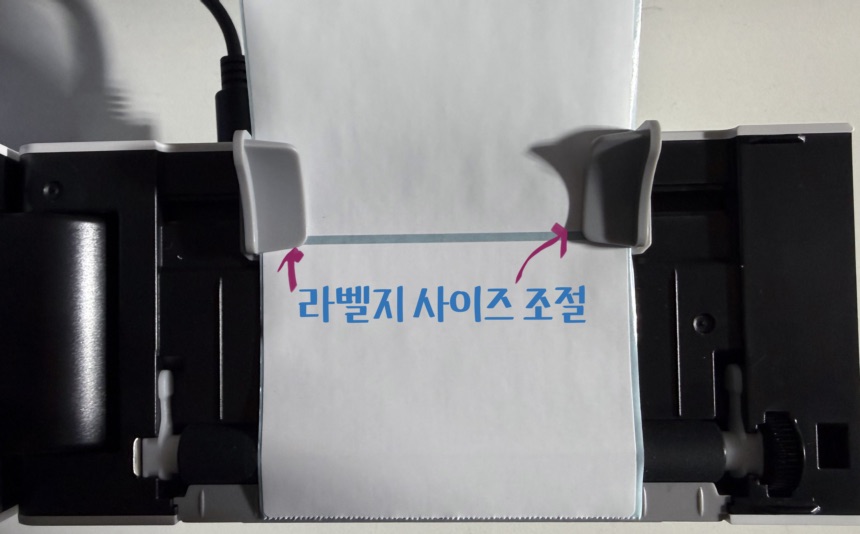
제가 윈도우를 사용하고, 택배 용지 출력도 많고, 바코드 라벨도 많이 프린트해야 한다면, 이 프린터를 2개 사서 연결해 두고 사용할 생각입니다. 라벨지도 번갈아 용지 바꾸는 게 귀찮거든요. 라벨 프린터 가격이 아주 비싼 건 아니라서 이게 더 효율적이라고 생각이 되네요.
블루투스 라벨 프린터 결론
맥북을 메인으로 쓰는 1인 셀러나 소규모 사업자에게 이 제품은 선택이 아닌 필수입니다. 윈도우를 억지로 깔 필요 없이 아이폰 하나로 송장과 라벨 업무가 해결된다는 점 하나만으로도 구매 가치는 충분합니다.
- 맥북 유저는 드라이버 설치 스트레스받지 말고 아이폰 연결이 답이다.
- 맥 OS의 아이폰 미러링을 활용하면 키보드 타이핑을 휴대폰으로 안 해도 된다.
- PC(윈도우/맥)와는 블루투스 연결이 불가능합니다. 윈도우는 usb 케이블로 연결 가능
- A4 라벨지보다 붙이기 편하고, 유지비가 저렴해서 좋다.
- 휴대폰 바코드 앱은 무조건 4Barcode를 설치
- 하루 1,000장 이상 뽑는 대형 물류가 아니라면 가성비로 차고 넘친다.
- 프린트 업체 관계자님들, 제발 맥OS용 드라이버도 만들어 주세요.