소규모 사무실을 위한 구글드라이브 2중 백업 방법
요즘은 회사뿐만 아니라 개인들도 사실상 클라우드가 거의 필수인 세상입니다. 돌이켜보면 네이버 마이박스로 시작해서 원드라이브, 드롭박스 등 정말 다양한 클라우드를 거쳐왔는데요. 현재는 호환성과 편의성 때문에 구글드라이브에 완전히 정착해서 사용하고 있습니다.
하지만 클라우드는 절대 안전지대가 아니다라는 사실, 다들 알고 계시죠? 랜섬웨어나 계정 문제에 대비해 제가 직접 시도해 본 구글드라이브 백업 방법과 후기를 공유합니다.
소규모 사무실을 위한 구글드라이브 2중 백업 방법
구글드라이브 웹사이트에서 직접 백업
가장 원시적이지만 기본적인 방법입니다. 말 그대로 웹사이트에 접속해 폴더를 선택하고 다운로드를 누르면 됩니다. 사무실 운영 초창기, 데이터가 별로 없을 때는 이 방식으로도 충분했습니다. 구글이 알아서 압축해서 내려주니까요.
실제로 회사에서 사용하는 약 7.2GB 용량, 23,000개 파일을 이 방식으로 백업해 봤는데요. 500메가 인터넷 환경인데도 다운로드까지 꼬박 30분이나 걸렸습니다. 다운로드 속도보다는 구글 서버에서 압축하는 시간이 의외로 오래 걸리더군요.
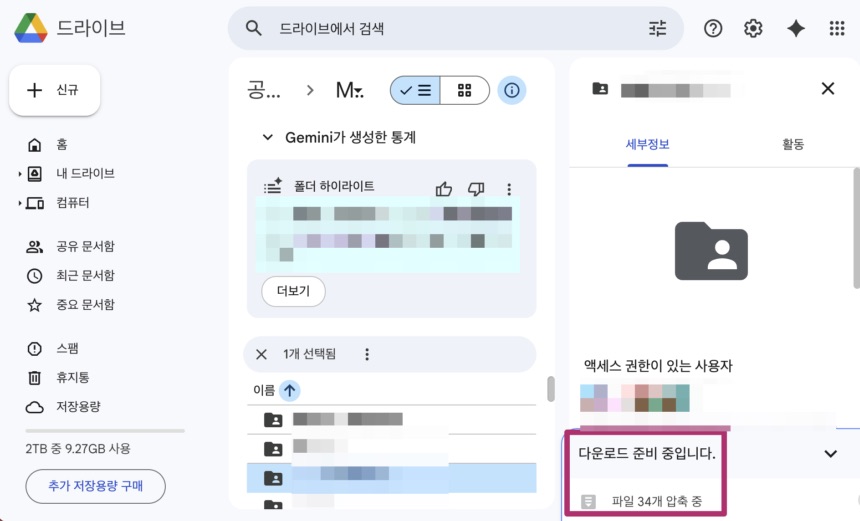
더 큰 문제는 2GB가 넘어가면 구글이 파일을 2GB 단위로 분할 압축을 해버린다는 겁니다. 압축을 풀면 파일들이 제각각 폴더별로 나뉘어 있어서 정리하기도 힘들고, 파일 누락 확인도 어렵습니다.
용량이 2GB 이하이고 혼자 쓰는 분이라면 이 방법도 괜찮긴 하지만, 사무실이나 장기적으로는 추천하고 싶지 않은 방법입니다.
구글드라이브 데스크톱 앱 활용
구글드라이브를 앱을 PC에 설치하면 외장하드처럼 클라우드를 편하게 쓸 수 있죠. 저도 맥에 설치해서 쓰고 있는데요. 설정에 들어가면 파일 스트림과 미러링 두 가지 방식이 있습니다.
- 파일 스트림: 파일 껍데기만 보이고, 실행할 때 다운로드, 용량 차지 안 함
- 미러링: 내 컴퓨터와 클라우드에 똑같은 파일을 양쪽에 저장, 용량 차지함
- 데스크톱용 구글 드라이브 앱 다운로드 링크(윈도우, 맥용)
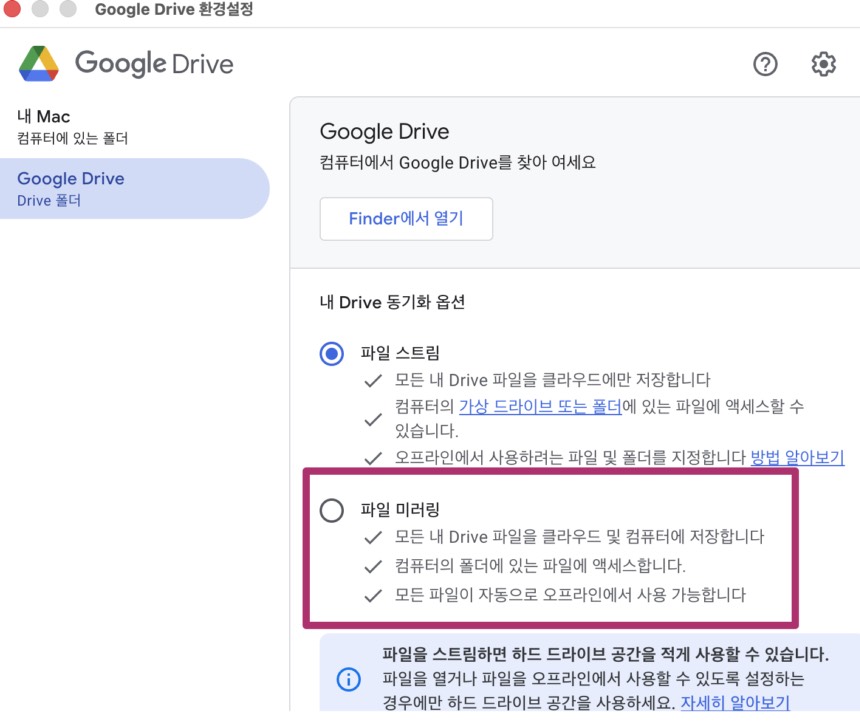
백업을 위해서는 미러링으로 설정해야 합니다. 로컬 컴퓨터에 물리적으로 파일이 저장되니, 이 폴더를 다시 외장하드에 복사하면 완벽한 2중 백업이 되거든요. 용량이 아주 많지 않다면 꽤 괜찮은 방법입니다.
하지만 저는 맥북의 SSD 용량을 아끼기 위해 평소 파일 스트림 방식을 선호합니다. 백업 때문에 미러링으로 바꾸자니 로컬 용량이 부족해지는 딜레마가 생기더군요. 그래서 이 방법도 사용하기 어려웠어요.
시놀로지 나스를 이용한 자동 백업
결국 제가 정착한 방법은 나스입니다. 원래 가족사진 저장용으로 쓰던 시놀로지 나스가 있었는데, 여기에 구글 드라이브 백업 기능이 있다는 걸 알고 바로 세팅했습니다. 시놀로지 패키지 센터에서 Cloud Sync(클라우드 싱크)를 설치하면 됩니다.
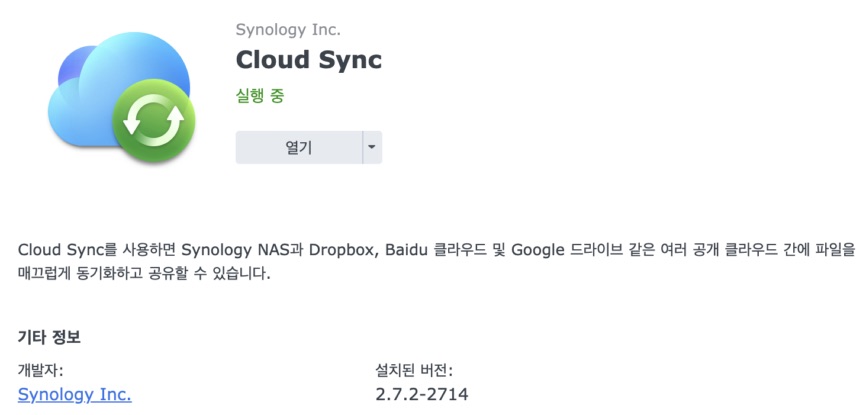
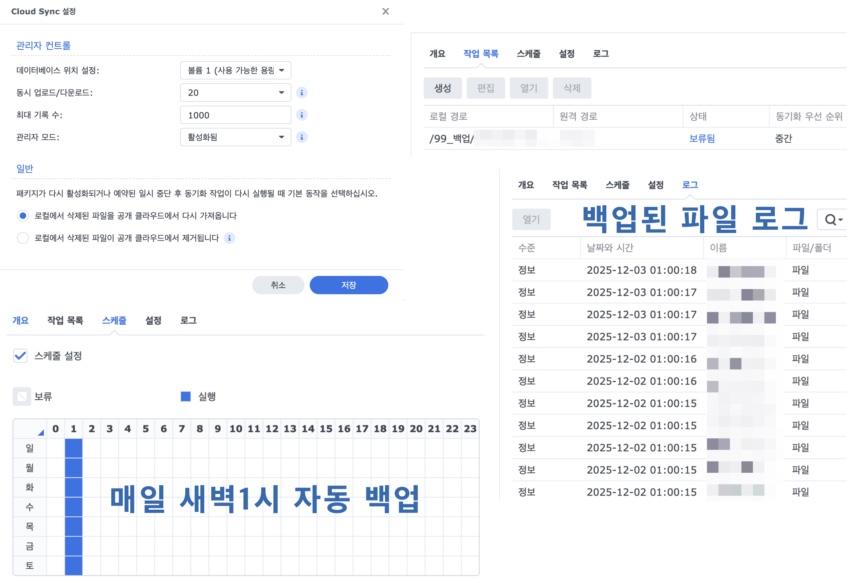
이 방법의 핵심은 완전 자동화입니다. 저는 매일 새벽 1시에 백업이 돌도록 스케줄을 잡아뒀습니다. 퇴근하고 나면 나스가 알아서 그날 작업한 파일들을 긁어와 하드디스크에 안전하게 저장해 둡니다. 원한다면, 스케줄 지정을 하지 않고 나스와 바로바로 실시간 동기화되게 할 수도 있습니다.
이 방법이 소규모 사무실에 최고인 이유
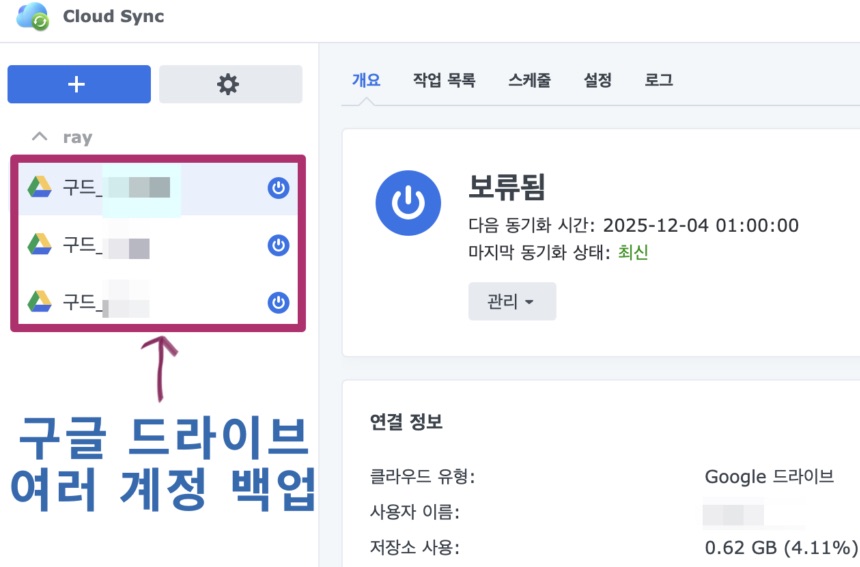
첫째, 다계정 백업 가능합니다. 저희 사무실은 저 혼자 쓰는 게 아니라 직원들도 각자의 구글 계정으로 클라우드를 사용합니다. Cloud Sync를 쓰면 제 계정뿐만 아니라 직원들 계정도 작업 목록에 추가해서 NAS 한 대에 모아서 백업할 수 있습니다. 각자 백업하려면 불편한데, 이건 중앙에서 관리가 되니 정말 편합니다.
둘째, 똑똑한 증분 백업입니다. 매번 전체를 다시 받는 게 아니라, 변경된 파일이나 새로 추가된 파일만 쏙쏙 골라서 백업합니다. Cloud Sync 로그 탭을 확인해 보면 오늘 누가 어떤 파일을 수정해서 백업됐는지 투명하게 보입니다.
셋째, 사용하는 PC가 꺼져 있어도 됩니다. 저와 직원들의 컴퓨터 전원이 모두 꺼져 있어도 백업에는 전혀 상관이 없습니다. 어차피 작업한 자료는 이미 구글드라이브 서버에 실시간으로 싱크가 되어 있으니까요.
나스는 24시간 상시 켜져 있기 때문에, 백업 과정은 구글 서버에서 나스로 직접 진행됩니다. 백업 때문에 퇴근할 때 컴퓨터를 굳이 켜두지 않아도 된다는 게 정말 큰 장점입니다.
구글 드라이브 백업, 소규모 사무실을 위한 결론
초기에 나스 장비를 구매해야 하는 비용과 세팅의 번거로움은 분명 존재합니다. 하지만 한 번만 세팅해 두면 신경 쓸 일이 아예 없다는 점에서 그만한 가치는 충분합니다. 데이터 날리고 후회하는 것보다 훨씬 싸게 먹히는 보험이니까요.
- 웹 다운로드 백업은 속도와 2GB 분할 압축 때문에 비추천합니다.
- 구글드라이브 데스크톱 앱은 간편하지만, 내 컴퓨터 용량을 많이 차지하는 단점이 있습니다.
- 시놀로지 나스의 Cloud Sync를 활용하면 다계정 자동 백업이 가능해 사무실용으로 추천합니다.
- 스케줄링을 통해 새벽 시간에 변경된 파일만 효율적으로 백업할 수 있습니다.
- 초기 장비 비용이 들더라도, 데이터 안전을 생각하면 나스 구축을 추천합니다.