크리에이티브 페블 프로 USB-C 스피커 사용기
이 포스팅은 쿠팡파트너스 활동의 일환으로, 이에 따른 일정액의 수수료를 제공받습니다.
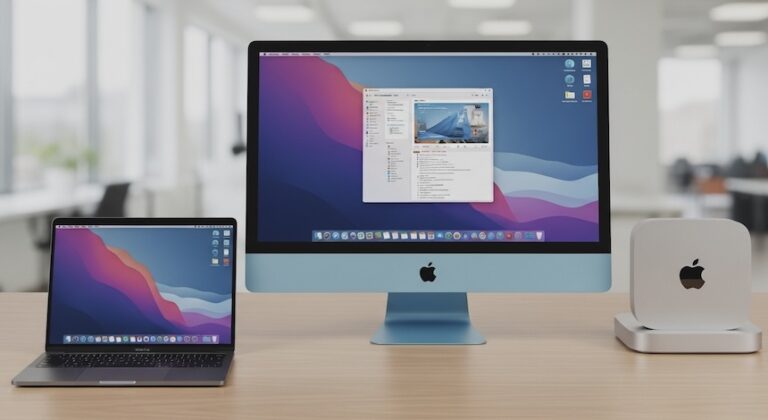
맥북 스피커는 솔직히 꽤 잘 만들어져 있습니다. 얇은 노트북치고는 음질도 좋고, 스테레오 분리감도 있는 편이라, 맥북을 열고 쓸 때는 불만이 없었어요. 그런데 저는 맥북을 거의 클램쉘 모드로 씁니다.
처음엔 모니터 내장 스피커로 버텨봤는데 솔직히 그건 음질이라고 부르기도 민망한 수준이더라고요. 조금만 볼륨을 올리면 찌그러지는 느낌이 납니다. 집에서는 이미 다른 스피커를 사용중인데, 업무용 데스크 스피커도 하나 들이기로 했습니다.
페플 프로 스피커 구매한 이유
음질만 보면 선택지가 많습니다. 하지만 저는 음향 전문가도 아니고, 고가의 스피커가 필요한 환경도 아니에요. 그보다는 일상적으로 편하게 쓸 수 있는 제품이 필요했습니다. 제가 꼭 지키고 싶었던 조건은 딱 세 가지였어요.
첫 번째는 작은 크기였습니다. 데스크가 좁은 편이라 스피커가 공간을 많이 차지하면 곤란했어요. 두 번째는 USB-C 연결이었고요. 케이블 하나로 전원과 오디오 연결이 동시에 해결되는 제품을 원했습니다. 세 번째는 블루투스 지원이었는데, 이건 가끔 무선으로도 쓸 수 있으면 좋겠다는 정도였어요.
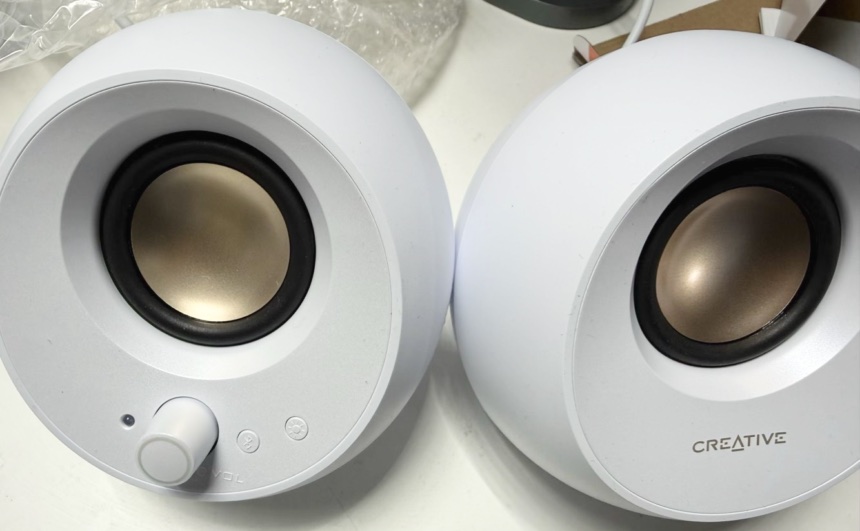
이 세 가지를 동시에 만족하는 제품을 찾다 보니 선택지가 사실상 거의 없었습니다. 그렇게 고른 게 크리에이티브 페블 프로입니다. 비슷한 라인업이 몇 가지 있는데, 단자 구성이나 출력 면에서 가장 실용적이라는 판단에 프로 모델로 결정했습니다. 스피커 색상은 흰색, 검은색 선택 가능합니다.
페플 프로 구성품과 단자 구성
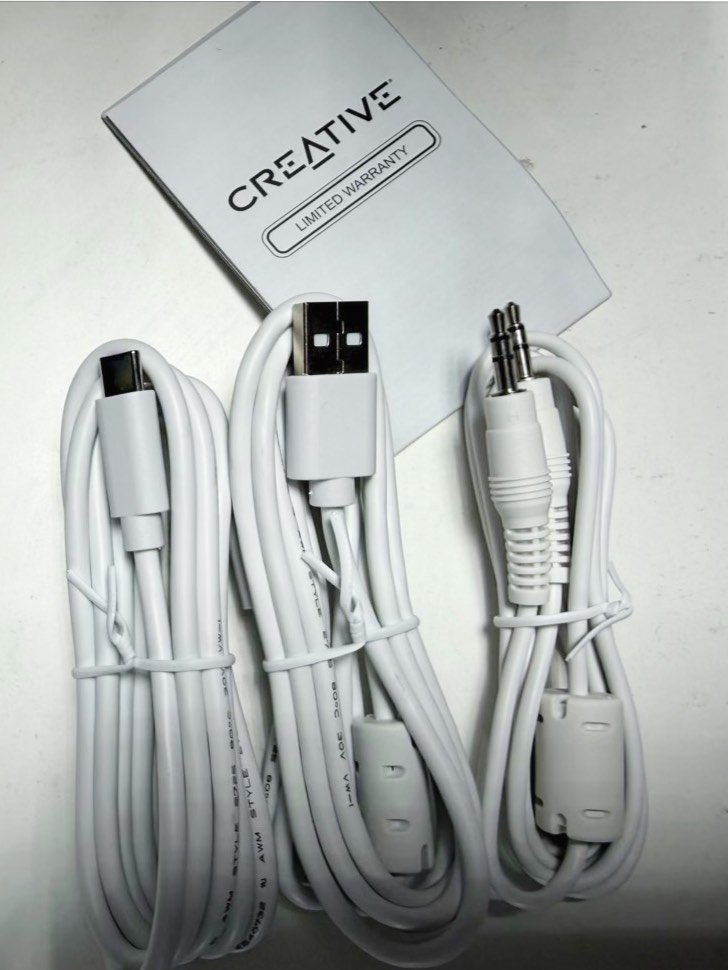
박스를 열면 구성품은 단순합니다. 스피커 본체, USB 케이블 2개, AUX 케이블. 심플하게 필요한 것만 들어있어서 오히려 깔끔하더라고요. 요즘 포장이 과한 제품들이 많은데, 이런 구성이 맞는 것 같습니다.
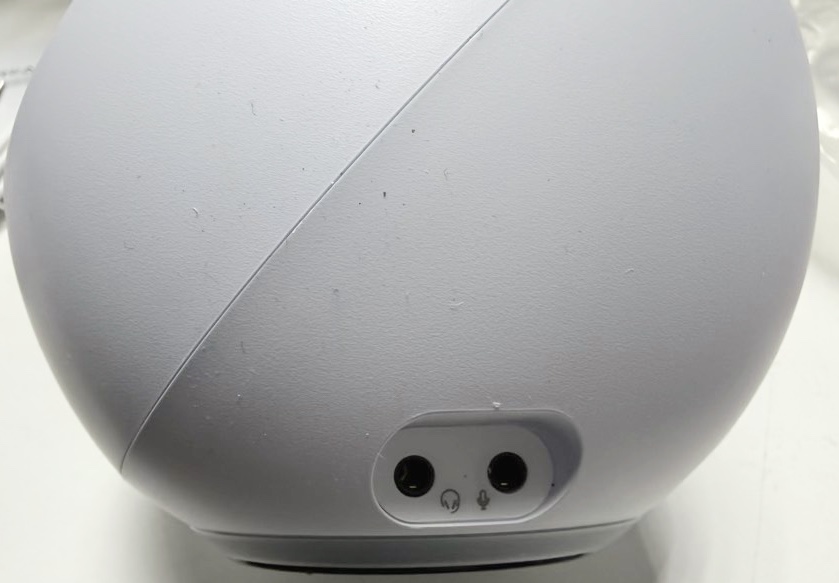
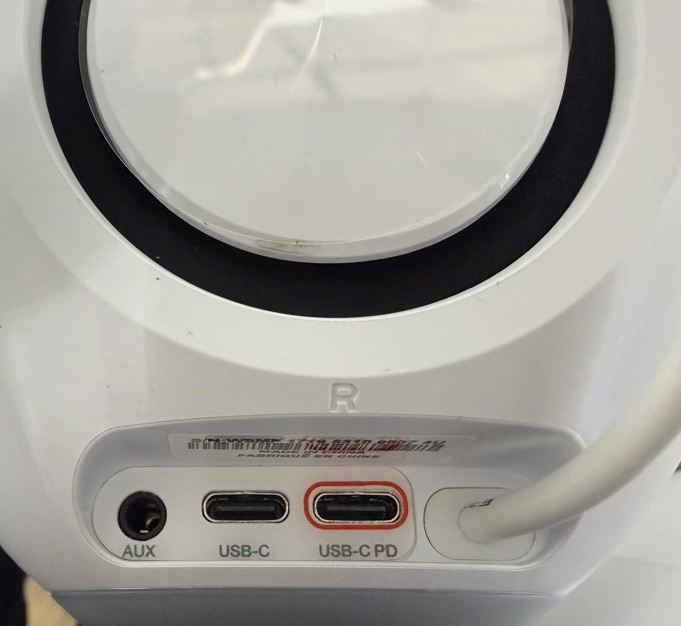
단자는 스피커 한쪽에 헤드폰 단자와 마이크 단자가 있고, 반대편에 AUX 입력, USB-C 연결 단자, USB-C PD 단자 이렇게 세 개가 있습니다. 단자가 많아 보여도 구조 자체는 명확해서, 처음 쓸 때도 어디에 뭘 꽂아야 할지 바로 파악됐어요.
USB-C 하나로 연결 끝, 이게 핵심입니다
저는 도킹스테이션에 맥북을 연결해서 클램셸로 쓰고 있는데요. 독의 USB-C 포트에 크리에이티브 페블 프로를 꽂는 것만으로 전원 공급과 오디오 출력이 동시에 해결됐습니다. 별도 전원 어댑터 없이 케이블 하나로 모든 게 끝나는 구조예요.
실제로 써보면 맥북이 스피커를 바로 오디오 출력 장치로 인식하고, 별다른 설정 없이 소리가 납니다. 이런 게 당연한 것 같아도, 클램셸 환경에서 군더더기 없이 연결되는 스피커가 의외로 많지 않더라고요. 전원선 따로, 오디오선 따로 꽂는 방식은 케이블 관리가 생각보다 번거롭거든요.
PD 전원 추가하면 출력 Up!
USB-C PD 단자에 25W 이상 충전기를 추가로 연결하면 출력이 더 세집니다. 저도 실제로 꽂기 전후를 비교해봤는데, 확실히 볼륨감과 출력이 올라가더라고요. 음질 자체가 드라마틱하게 바뀐다고 하긴 좀 애매하지만, 안정적인 전원으로 출력을 확보한다는 면에서는 꽂아두는 게 맞는 것 같습니다.
마침 제 PD 충전기에 남는 포트가 있어서 그냥 꽂아두고 쓰고 있습니다. 이렇게 하면 USB-C 두 개가 들어가는 셈인데, 도킹스테이션 환경에서는 전혀 불편하지 않았어요. 오히려 최대 출력으로 안정적으로 쓸 수 있어서 이쪽이 낫다고 생각합니다.
베이스가 강하지는 않고 전체적으로 플랫하고 깔끔한 소리입니다. 특정 장르에 특화된 느낌보다는 음악, 유튜브, 팟캐스트 등 여러 장르를 고루 소화하는 밸런스형이에요. 음질 자체가 목적이라면 아쉬울 수 있지만, 일상적인 데스크 환경에서 부담 없이 쓰기엔 충분한 수준입니다.
조명, 생각보다 분위기 있습니다
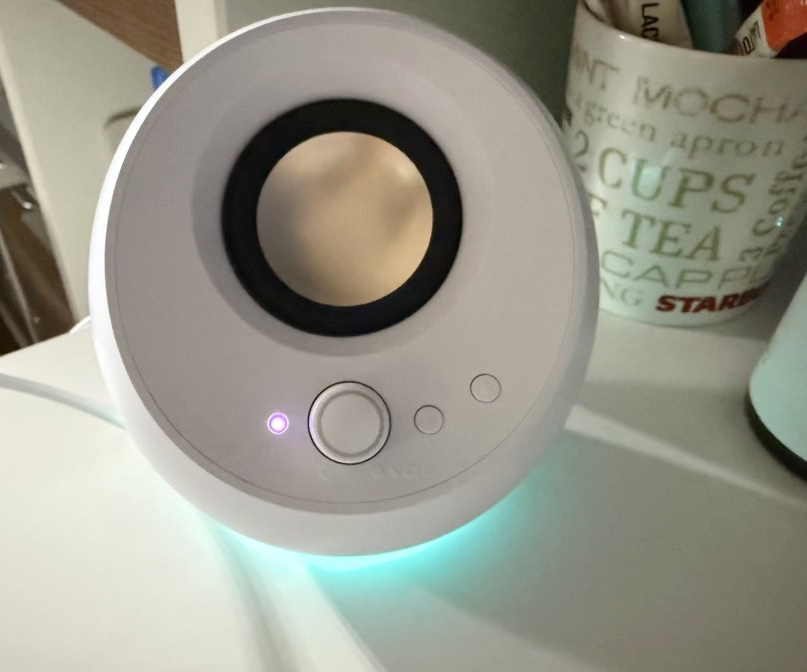
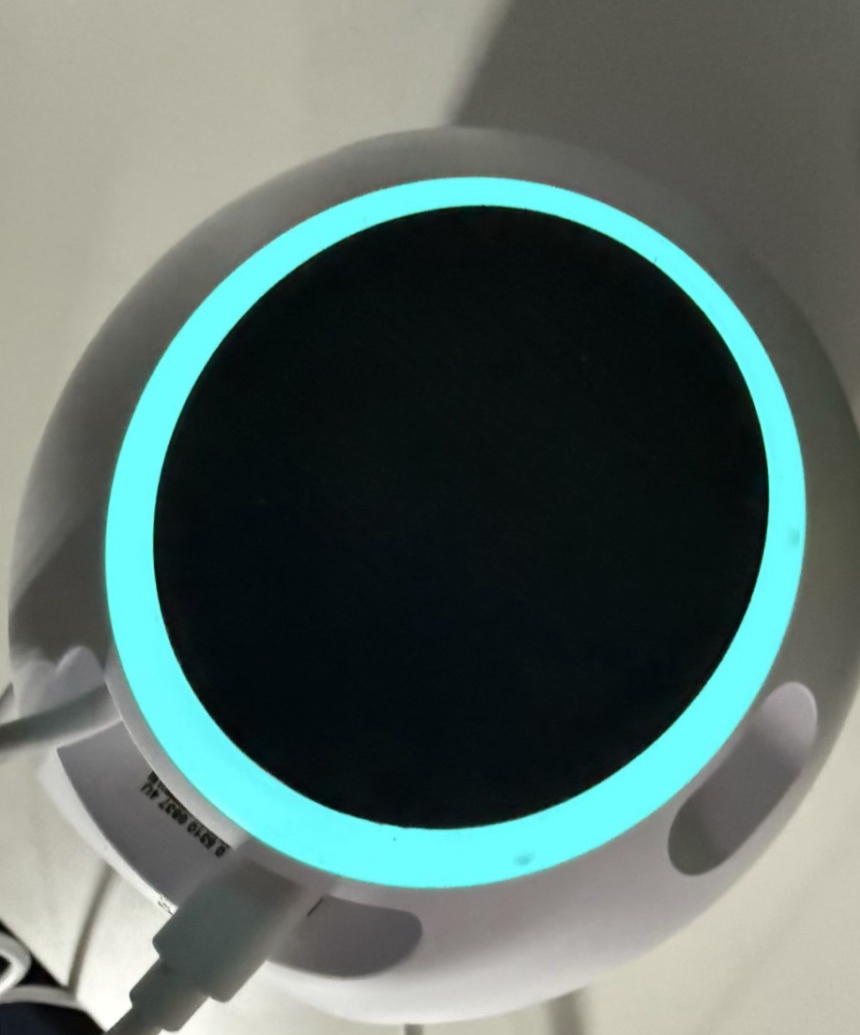
스피커 하단에 은은한 조명이 들어옵니다. 처음엔 별 기대 없이 봤는데, 불 끄고 야간에 작업할 때 분위기가 꽤 괜찮더라고요. 에메랄드와 빨간색으로 변경 가능하거나 끌 수 있습니다. 은은하게 퍼지는 정도라 크게 거슬리지 않습니다. 데스크 셋업 감성에서 나쁘지 않은 포인트예요.
크리에이티브 페블 프로 결론
- USB-C 하나로 전원 + 오디오 동시 연결 — 클램셸 환경에 딱 맞는 구조
- 조약돌 모양의 아담한 크기, 데스크 공간 거의 차지 안 함
- 블루투스 지원으로 무선 연결도 가능
- PD 전원 추가 연결 시 볼륨감·출력 향상
- 음질 최우선이라면 다른 선택지 추천, 편의성·공간 효율 우선이라면 추천
- 맥북 클램셸 유저나 데스크를 깔끔하게 유지하고 싶은 분에게 추천