맥미니 M4 포트와 용량, 하기비스 도킹스테이션 하나로 해결
M4 맥미니를 사용하면서 성능은 만족스러웠지만, 늘 포트와 저장 공간이 아쉬웠습니다. 속도가 빠른 외장 SSD 인클로저를 잘 사용하고 있었지만, 맥미니의 USB-A 단자가 모자라 별도 허브까지 연결하니 책상이 복잡해졌습니다.
이 두 기기를 하나로 합치면 좋겠다고 생각했지만, 대부분의 도킹 스테이션은 내장 SSD 속도가 10Gbps라 손해 보는 느낌이라 망설여졌어요.
맥미니 M4 포트와 용량, 하기비스 도킹스테이션 하나로 해결
그러던 중 40Gbps 속도를 지원하는 하기비스 MC60 Pro 모델이 있다는 것을 알게 되었습니다. MC60 기본 모델이나 MC60H 모델은 10Gbps 속도인 대신 USB 포트가 더 많거나 HDMI, SD카드 포트가 있었어요. 저는 40Gbps의 압도적인 속도가 더 중요하다고 판단해 MC60 Pro 모델로 최종 결정했습니다.
국내 공식 수입원이 있긴 한데, 이상하게 이 모델은 판매하지 않았습니다. 알리익스프레스 광군제 세일 기간을 이용해 50달러 이하로 저렴하게 구매했습니다.
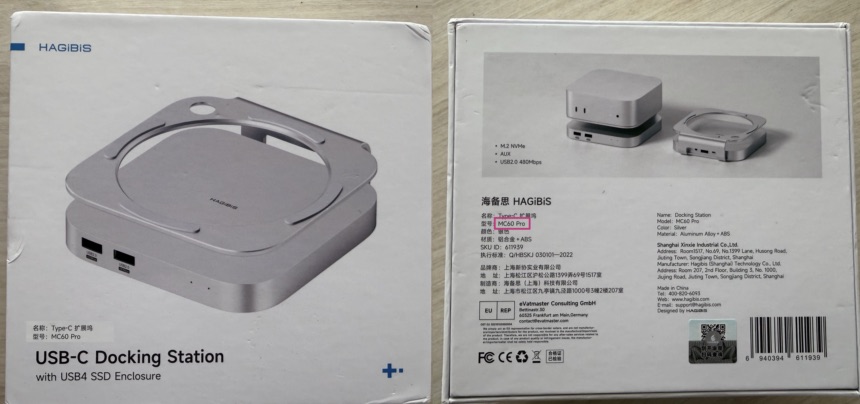
MC60 pro 도킹스테이션 구성품 및 조립 방법
구성품은 도킹 스테이션 본체, SSD 고정용 미니 드라이버 2개, SSD 방열 패드 2개, 그리고 맥미니와 연결하는 40Gbps 케이블이었습니다. 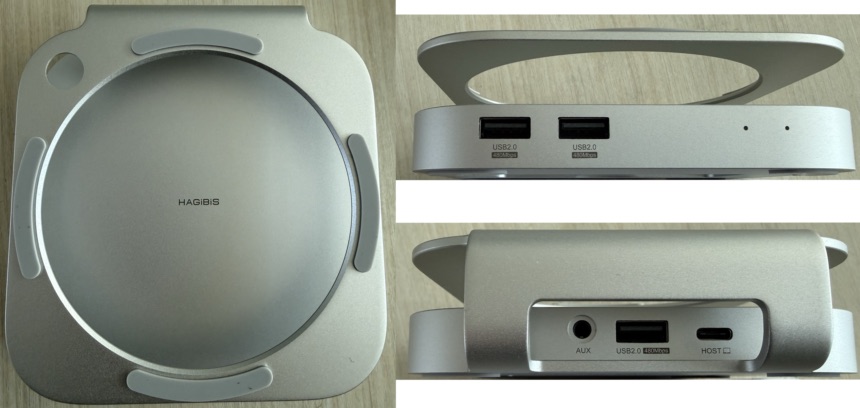

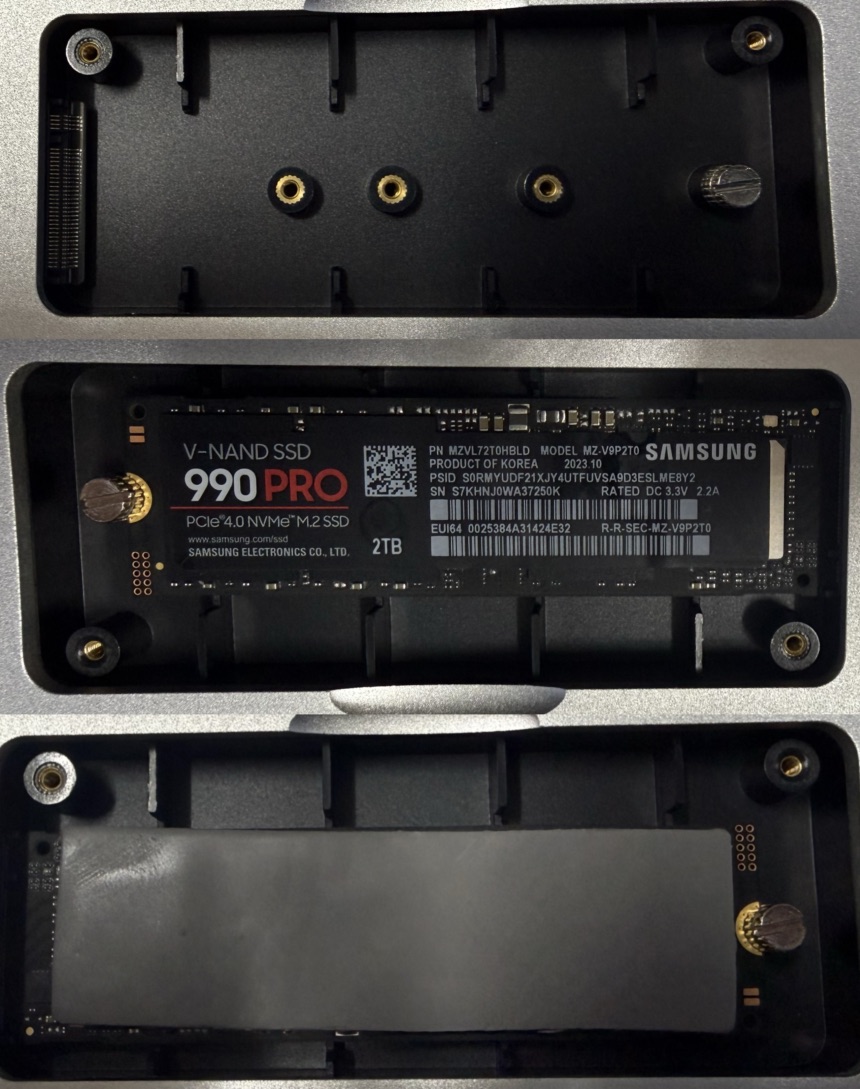
조립은 매우 간단했습니다. 도킹스테이션 하단 덮개를 드라이버로 열고, SSD를 넣어주면 되는데요. 기존에 다른 외장 인클로저에서 사용하던 삼성 990 Pro 2TB 모델을 그대로 옮겨 장착했습니다. 포함된 방열 패드도 붙여주고 뚜껑을 닫으면 완성입니다.
도킹스테이션 포트 구성 및 연결
후면 포트는 스피커 연결을 위한 AUX, USB A 1개 그리고 맥미니와 연결하는 USB C 포트가 있습니다. 후면 호스트 단자는 제공된 케이블로 맥미니와 연결했습니다.
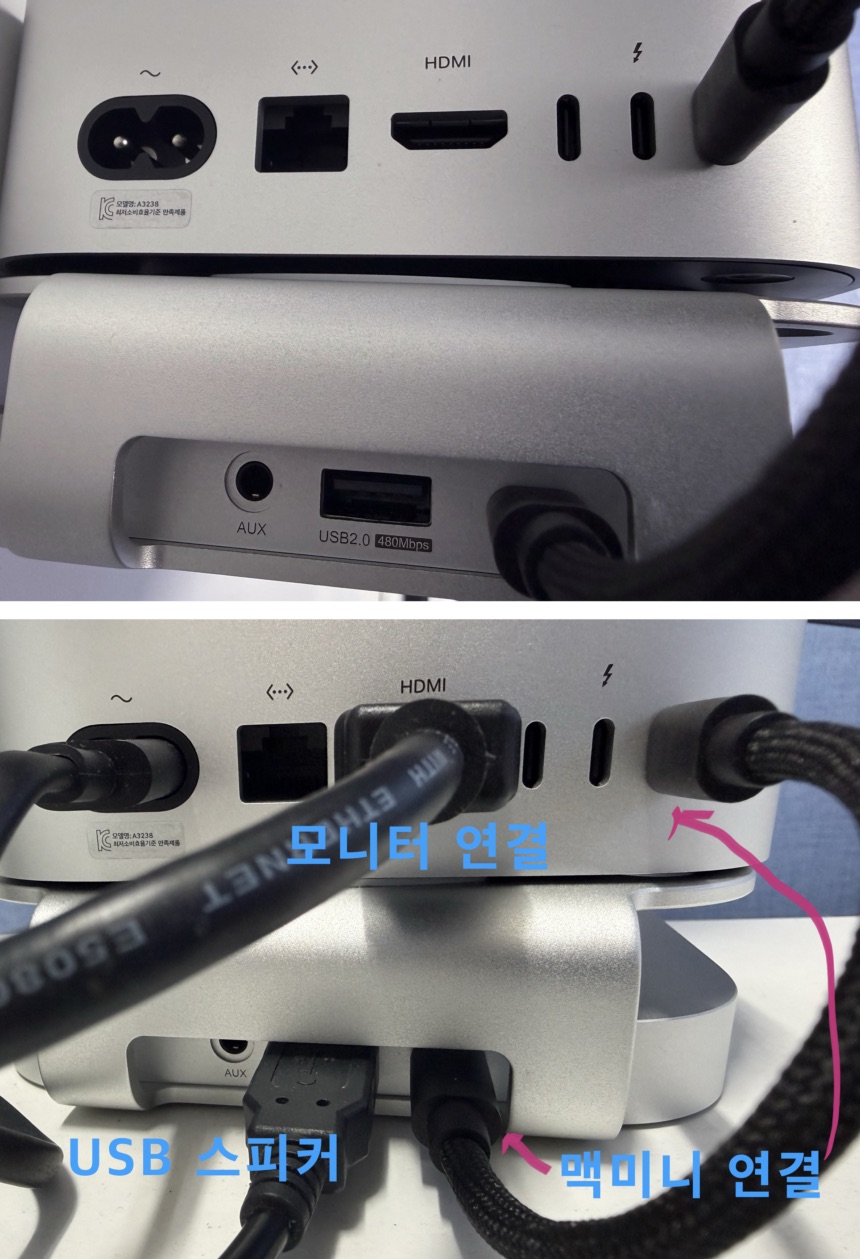
스피커는 USB-A 단자로 연결했는데, 도킹 스테이션 후면에 AUX 단자가 있다는 점도 마음에 들었습니다. 맥미니 M4는 AUX 단자가 전면에 있어서 스피커를 연결하면 선이 지저분해 보이는데, 이 제품을 사용하면 후면으로 깔끔하게 정리할 수 있습니다.
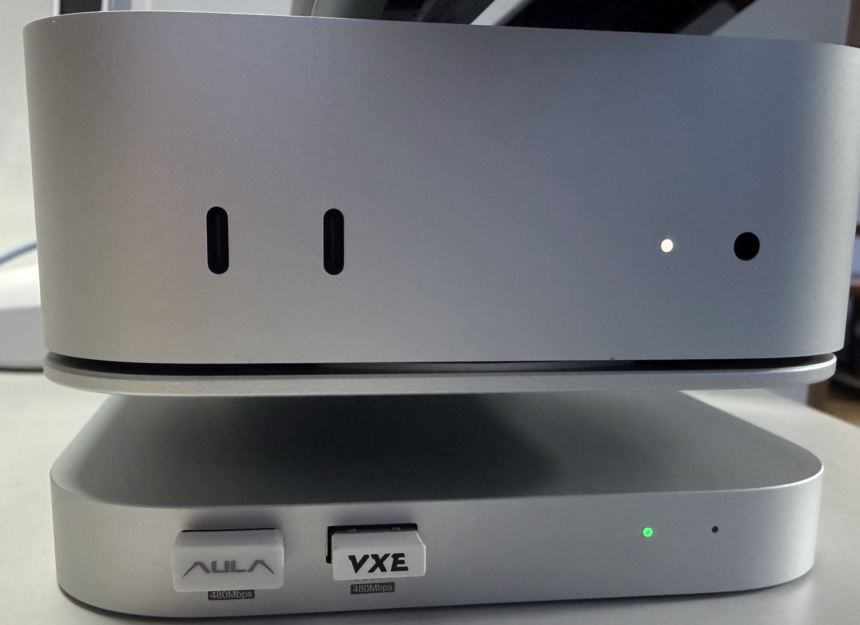
전면에는 USB-A 포트 2개가 있습니다. 이곳에 무선 키보드와 마우스 리시버를 각각 연결했습니다. 기존 맥미니 M4에는 C타입 단자만 있어서, USB-A 젠더를 사용해 연결했었는데요. 이제 젠더가 더 이상 필요 없어서 책상이 한결 깔끔해졌습니다.
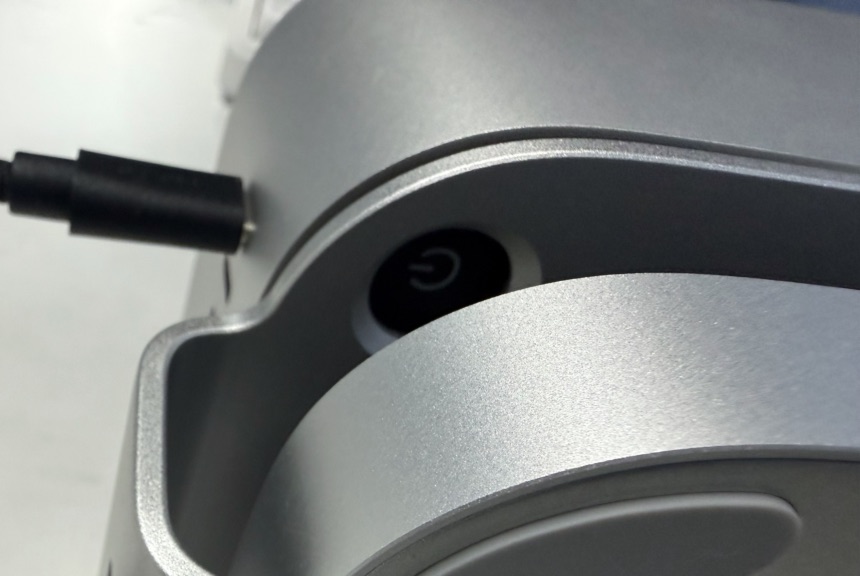
맥미니 M4 전원 버튼이 하단에 있어서 누르기가 너무 힘들었는데요. 도킹스테이션을 장착하면 중간에 공간이 있어서 좀 더 누르기 편해졌습니다. 다만 엄지손가락은 두꺼워서 불가능합니다.
내장 SSD와 속도 비교
모든 연결을 마치고 가장 궁금했던 SSD 속도를 테스트봤습니다.
- 맥미니 M4 내장 SSD 256GB: 쓰기 2685 MB/s, 읽기 2870 MB/s
- 도킹스테이션 장착 삼성 990 Pro 2TB: 쓰기 3126 MB/s, 읽기 3125 MB/s
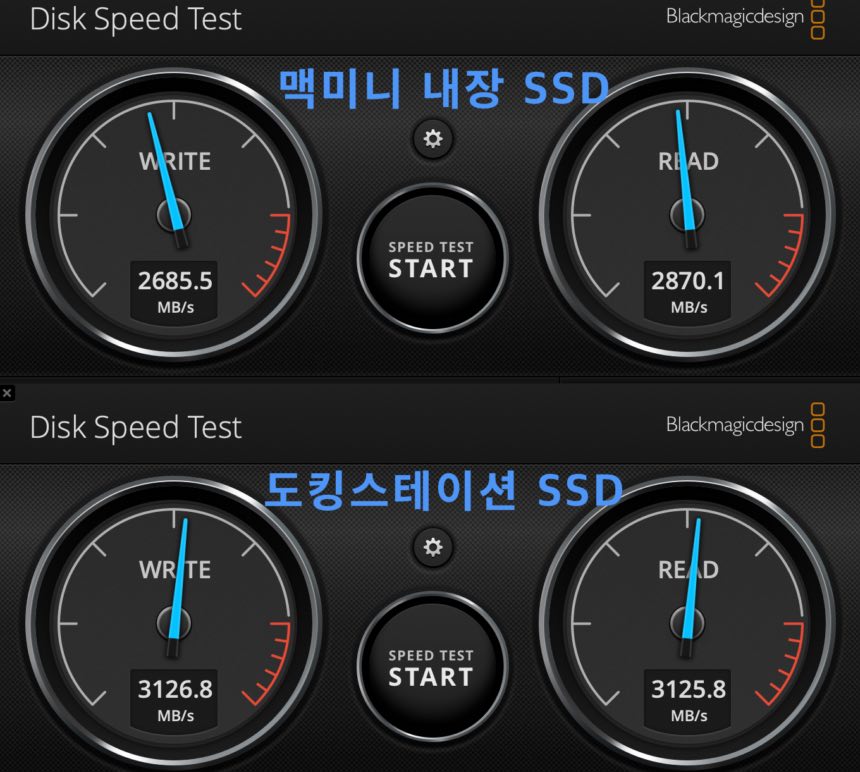
결과를 보고 깜짝 놀랐습니다. 도킹 스테이션에 연결한 SSD 속도가 맥미니 내장 SSD보다 더 빠르게 측정되었습니다. 40Gbps 제품 스펙만큼 속도가 잘 나와주니 정말 뿌듯했습니다.
102GB 실제 파일 복사 속도
속도 벤치마크는 잘 나왔으니, 실제 파일 복사 테스트도 진행했습니다. 사진과 동영상으로 구성된 약 102GB, 파일 개수 4,800개가 넘는 폴더를 맥미니 내장 디스크에서 도킹스테이션 SSD로 복사했습니다.
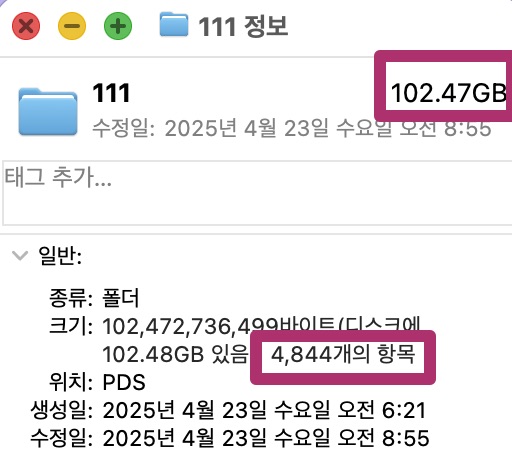
파일 개수가 많으면 실제 복사 속도가 많이 느려지게 되는데요. 102GB 용량을 44초 만에 끝내는 것을 보고 정말 만족했습니다. 이정도면 동영상 편집 작업도 부담 없이 할 수 있을 것 같네요.
발열은 괜찮은지?
SSD 속도가 빠른 만큼 발열이 괜찮을지 걱정되었습니다. 처음 본체를 만져보았을 때 미지근한 정도였는데, 장시간 사용하니 꽤 뜨거워지는 것이 느껴졌습니다. 물론 발열이 있더라도 성능 저하만 없다면 괜찮다고 생각합니다. 나중에 동영상 편집 같은 하드한 작업을 실제 해보고, 이 발열이 성능에 문제를 일으키지는 않는지 다시 테스트해 볼 예정입니다.
맥미니 도킹스테이션 결론
- 하기비스 도킹스테이션은 맥미니 M4의 아쉬운 점을 완벽하게 보완해 주는 제품입니다.
- 맥미니처럼 고정된 환경에서 USB 포트 확장과 빠른 저장 공간이 모두 필요하다면 이 도킹 스테이션을 추천합니다.
- 다양한 포트 개수나 SD카드 슬롯이 더 중요하다면 MC60 기본 모델을, 저처럼 SSD의 압도적인 속도가 우선이라면 MC60 Pro 모델을 선택하세요.
- 맥미니가 좀 더 통통해진 것은 단점이네요. 그래도 기본 모델의 가성비는 최고입니다.
- 여러 기기에서 사용할 휴대용 외장 하드가 필요하다면 SSD 인클로저가 더 좋은 선택입니다.