평생을 윈도우만 사용하다가 맥북으로 갈아탄 후기
컴퓨터를 처음 배운 초등학교 때부터 주구장창 빌 게이츠의 노예로 윈도우만 사용했습니다. 기간으로 따지만 30년이 넘었네요. 기간이 길다 보니 윈도우의 큰 버전만 7~8개는 사용한 것 같습니다.
집에서도, 회사에서도 윈도우만 사용하다 보니 딱히 뭐가 불편하거나 안되거나 하는 것도 없었는데, 무슨 생각이 들었는지 맥북을 사게 되었어요.
지금 생각에는 뭔가 윈도우만 사용하다 보니 지루해지기도 했고, 맥을 잘 사용하시는 분들도 많은데 내가 모르는 뭔가 장점이 있을까 궁금했어요. 더불어 맥북과 맥OS UI가 이뻐서 샀던 것 같기도 합니다. 레이로지 후기 시작합니다.
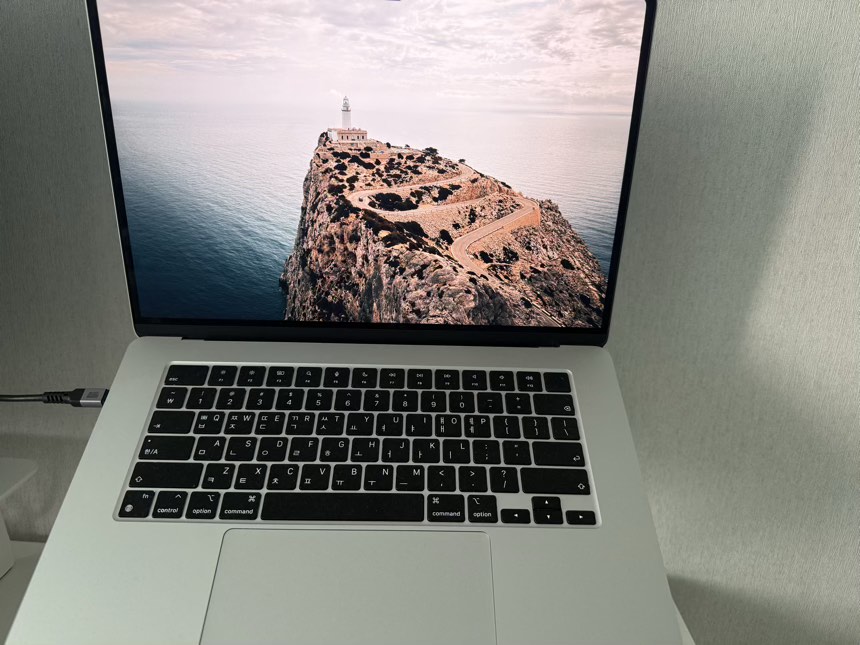
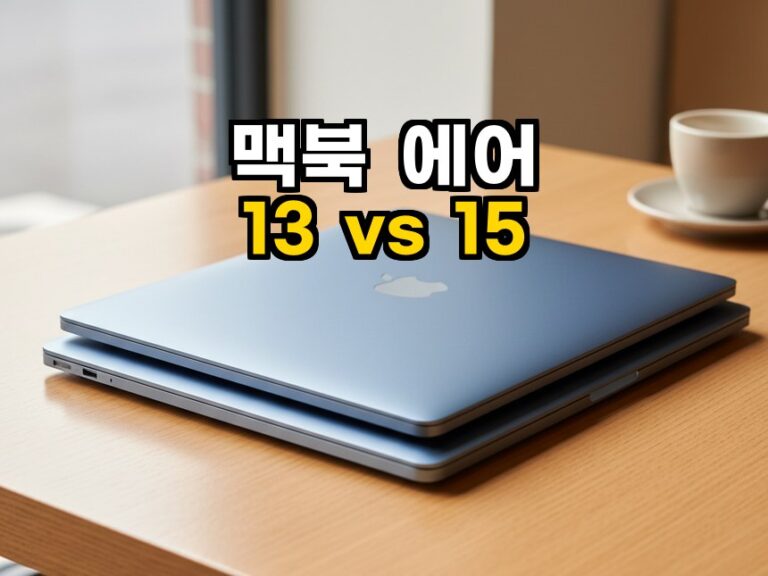
그래서 구매한 맥북에어 m2
처음 사용하는 기기라서 이동하면서도 사용하고 싶어서 맥북으로 선택했습니다. 주 용도는 간단한 회사 업무인 워드, 엑셀, 인터넷 서핑 정도였고, 취미로 하는 간단한 동영상 편집 정도였습니다. 동영상 편집에는 고사양이 좋다는 것은 알았지만 간단한 4k 화질에 영상 길이도 길지 않고, 초보 수준이라 맥북에어도 무리 없을 것 같았어요.
단 하나, 마음에 걸리는 것은 바로 60hz의 주사율이었습니다. 이미 오래전부터, 갤럭시 휴대폰, 태블릿, 삼성 엘지 노트북과 데스크톱의 모니터까지 최소 120hz 이상을 사용해 왔기 때문에 걱정이 앞섰습니다.
하지만 거의 모니터에 연결해서 사용할 예정이라고 스스로 타협하며 구매했고요. 8기가 램과 256기가 ssd는 용납이 안돼서 업그레이드했습니다. 크기는 기존에 16인치를 사용하고 있어서 15인치로 선택했어요.
가격은 램 16기가, 용량 512기가로 해서 230만 원 정도 지불했고 애플케어는 가입하지 않았어요. 옵션 추가 비용은 윈도우와 비교해 상당히 비싸서 애플이 호락호락하지 않다는 것을 처음 느꼈습니다 ; 색상은 진리의 실버로 선택했어요.
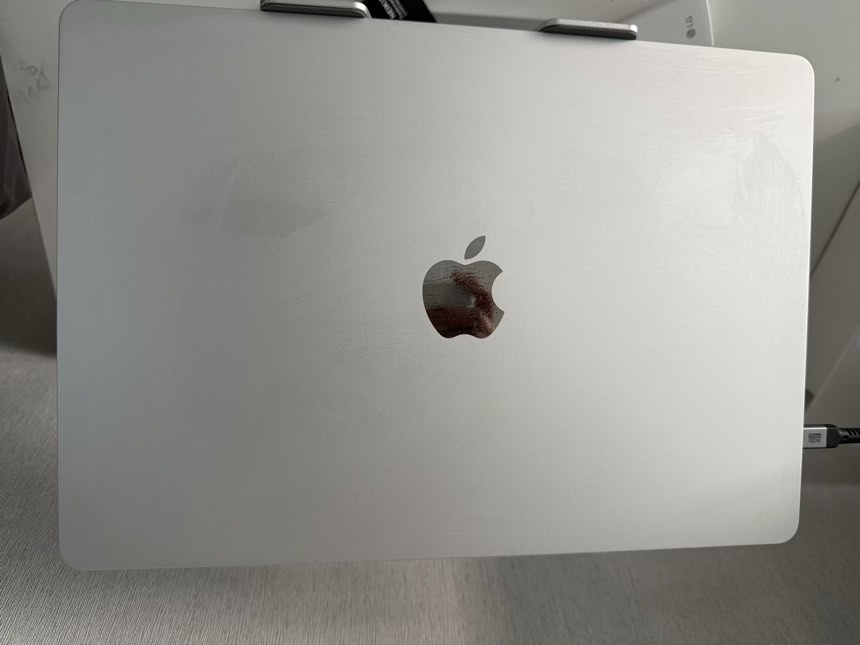
맥북에어 m2 첫인상
맥북 첫 느낌은 이쁘고 심플했어요. 만듦새는 단단해 보여서 마음에 들었고, “아, 나도 이제 스벅에 노트북 들고 입장 가능하겠구나”라는 뿌듯함도 들었습니다. 구성품은 충전기, 충전 맥세이프 케이블이었어요. 사과 모양 애플 스티커도 이때에는 들어 있던 거 같습니다.
휴대폰, 패드도 충전해야 되었기에 맥세이프 케이블과 충전기는 그대로 넣어두고 가지고 있던 pd 충전기만 사용하고 있습니다. 원래 사자마자 박스는 버리는 성격인데, 적응 못하면 당근하자라는 생각에 모셔두었습니다.
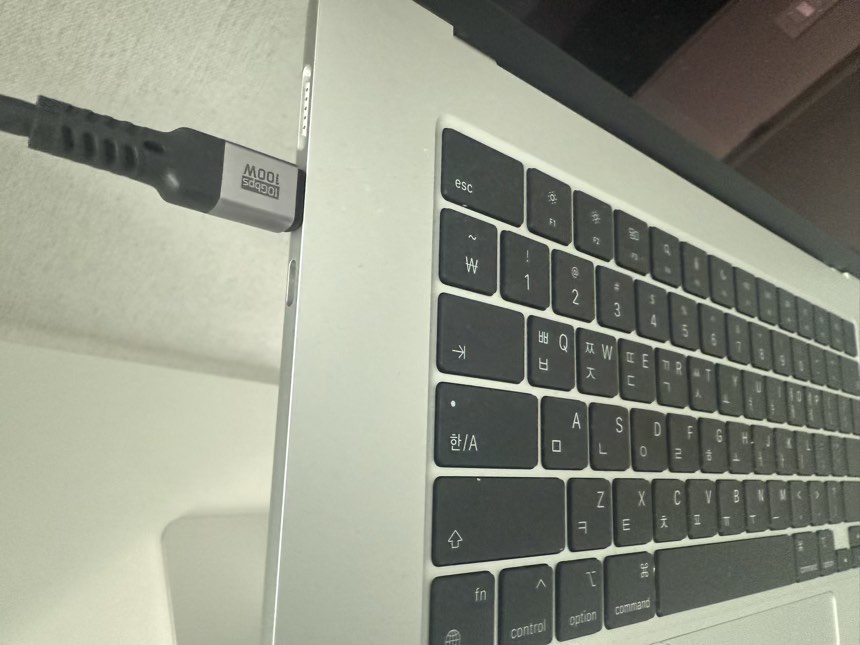
심플해서 첫인상이 좋았는데, 얼마나 심플한지 USB A 단자가 없어서 처음 세팅할 때 당황했습니다. 처음에 블루투스 연결도 못하기에 무선 리시버를 연결을 못했습니다.
물론 맥북이라 터치패드로 하면 되지만 윈도우 랩톱에서도 터치패드는 마우스 고장 났을 때만 잠깐 사용해 봐서 어색하더라고요. 맥북 처음 사시면 유선 마우스나 USB C 젠더 준비하시길 추천드려요.
믿을 수 없는 한영 전환키 캡스락?
맥북을 처음 만지면서 한영 전환키는 충격이었습니다. 맥북 사기전에 유튜브로 나름 미리 공부했는데, 한영 전환키가 캡스락이라니, “그럼 대문자는 어쩌지?”라고 생각하면서 고민했습니다. 캡스락을 짧게 누르면 한영 전환, 길게 누르면 대문자 입력을 할 수 있습니다. 하나의 키로 두 개의 역할을 하는 방식이었어요.
어떻게든 적응을 해보려 했지만 윈도우와 함께 사용하기에는 너무 불편했습니다. 한영 전환을 하기 위해 맥북에서 오른쪽 커맨드를 자꾸 연타하거나, 윈도우 쓰다가 자꾸 캡스락을 누르기도 하고 혼란스러웠고요.
뭔가 통일시키고 싶어서 또 진리의 카라비너 앱을 설치해서 오른쪽 커맨드 키를 한영 전환키로 변경했습니다. 카리비너를 잘 사용하다가 약간의 꼬임?과 불편함이 있어서 현재는 터미널 명령어로 카라비너 없이 사용 중입니다.
다른 분의 블로그에서 발견해서 그대로 세팅해서 사용 중이고 아직까지 문제는 없었습니다. 큰 OS 업데이트 있을 때, 세팅이 풀렸던 적은 있지만 다시 세팅해서 사용 중입니다.
팬이 없는 이 조용함
팬이 없다는 것이 단점이 될 수도 있지만 저한테는 조용하다는 것이 너무 좋았습니다. 윈도우 노트북도 성능 전원 설정을 통해서 조절이 가능하지만 가끔 팬이 돌면 소음이 있습니다.
맥북에어는 팬리스 설계로 팬 자체가 없습니다. 그래서 계속 조용해서 도서관에서 사용하기도 좋았고요. 고성능 작업을 하면 팬이 없기에 성능이 떨어진다고 하는데, 제가 사용하는 범위에서는 충분했습니다.
전원 연결 없이 배터리로 사용해도 성능 유지
윈도우 랩탑은 전원 연결 없이 배터리로 사용하면 성능이 많이 하락하는 것을 느꼈습니다. 이 때문에 귀찮아도 전원을 연결해서 사용을 많이 했었는데 맥북은 배터리 모드로 전원을 사용해도 큰 차이가 없었습니다.
전문적으로 벤치를 한 것은 아니지만 개인 용도로 사용하기에 성능 차이를 못 느낄 정도로, 배터리 모드로 사용해도 좋았습니다. 배터리 사용 시간도 아주 좋았어요. 외부에서 간단한 업무나 워드 작업 등을 해도 배터리 걱정 없이 사용할 수 있었습니다.
윈도우 사용할 때는 꼭 충전 어댑터를 챙겼는데, 맥북에어는 어댑터 없이 꼭 그럴 필요가 없었습니다. 배터리를 오래 쓰기 위해 저전력 모드로 가끔씩 사용하는데요. 약간의 성능 하락은 있지만 간단한 업무라면 효율이 좋은 것 같습니다.
맥북은 끄지 않고 항상 잠자기 모드로
윈도우를 사용할 때는 항상 전원을 바로 끄는 스타일이었습니다. 중간에 사용할 일이 있으면 다시 켜도, 또 끄고의 연속이었죠. 하지만 맥북은 현재 끄지 않고 사용합니다. 잠자기 모드로 들어가면 배터리로 거의 잘 유지하고 깨어나는 시간도 짧아서 만족스럽습니다. 윈도우도 절전모드가 있지만 잘 깨어나지 않거나 해서 사용하지 않았거든요.
초반에는 전원 연결 없이 잠자기 모드로 두었을 때, 한두 번 정도 다음날 배터리가 0프로로 꺼진 적이 있어서 실망했는데 지금은 괜찮네요. 잠자기 모드로 두어도 배터리가 잘 유지되겠구나 하는 믿음이 생겼다고 할까요? 끄지 않으니 필요할 때 바로 사용 가능해서 너무 좋습니다. 장기간 3~4일 정도 집을 비울 때에만 전원을 끄고 있습니다.
나도 쓴다 터치패드
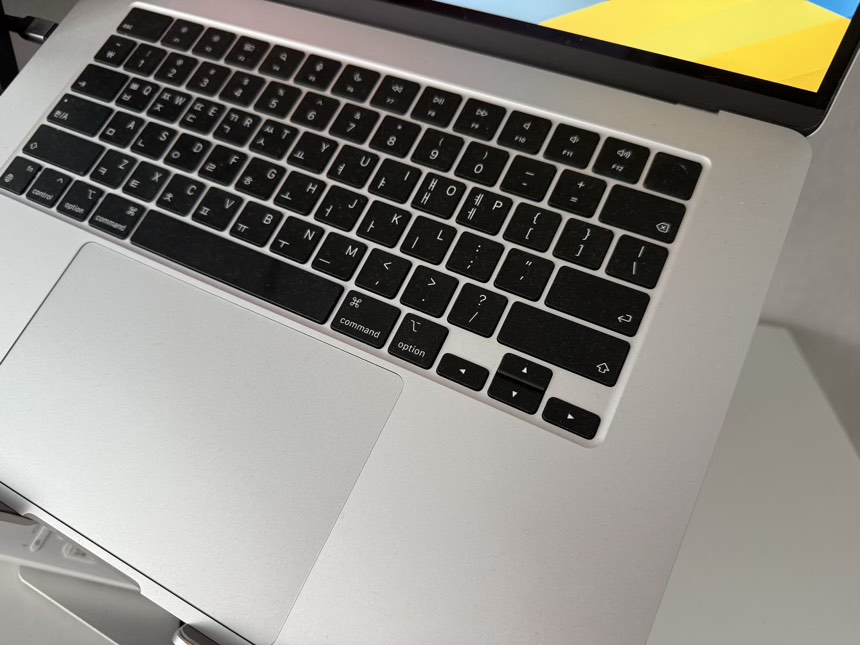
맥북은 터치패드가 너무 좋다고 많이들 하셔서 나도 써보자는 생각이 들었습니다. 약간의 세팅을 해주고 조금 적응되니 윈도우 때보다 훨씬 느낌이 편합니다. 윈도우는 정말 영화나 유튜브 볼 때만 터치패드를 사용하는 정도였는데, 맥북에서는 사용빈도가 많아졌습니다.
간단한 웹서핑이나 워드 작업할 때 마우스 없이 사용하면 공간에서도 자유롭고 간편해서 만족스럽습니다. 삼성이나 엘지 노트북에서는 숫자 키가 항상 있어서 터치패드가 중앙이 아니었어요.
반면에 맥북은 디스플레이 크기 상관없이 숫자 키가 없어서 터치패드가 정중앙에 위치합니다. 크기도 매우 크고 터치나 스크롤, 클릭감도 마음에 듭니다.
숫자를 많이 사용하는 분들은 불편하시겠지만 맥북 스타일이 더 마음에 듭니다. 정말 많은 숫자를 입력해야 될 때에는 외장 키보드를 사용해도 되기도 하고요.
맥북 갈아탄 결론
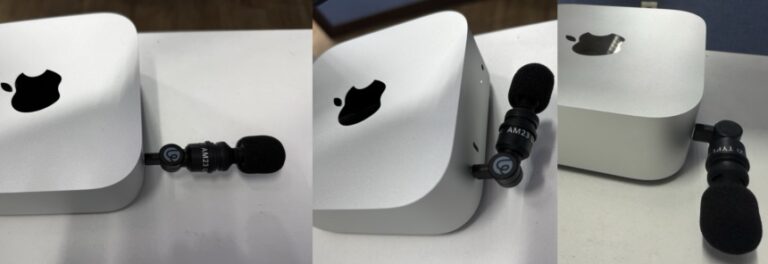
지금은 맥북을 사용한 지가 약 1년이 넘었습니다. 생각보다는 금방 적응을 했고 만족스럽습니다. 맥북에어 m2 이외에 아이맥 2개, 맥북프로 m4, 맥미니 2개까지 추가로 구매하게 되었어요. 물론 제가 혼자 다 쓰는 건 아니고 사무실과 가족들도 같이 사용하는 기기입니다.
오늘은 글을 적다 보니 거의 하드웨어적인 장점만 나열해도 글이 길어졌네요. 다음에는 불편한 단점도 한번 정리하고 OS 부분도 기록해 보겠습니다.