맥북에어 13 15 선택가이드 2026, 어떤 게 정답일까
맥북에어 13 15인치 중 뭘 사야 할지 고민이라면, 단순히 화면 크기만 보고 결정하면 나중에 후회할 수 있습니다. 직접 두 모델을 써보면 가격 차이 이상의 차이가 느껴지거든요.
맥북에어 13 15 핵심 차이는 뭔가
맥북에어 13 15 선택가이드를 찾는 분들이 많은데, 검색 결과를 보면 대부분 화면 크기 비교에서 끝납니다. 실제로는 무게, 사용 패턴, 작업 방식에 따라 선택이 완전히 달라집니다. 저도 두 모델을 모두 써보면서 꽤 명확하게 정리가 됐습니다.
화면 크기와 휴대성
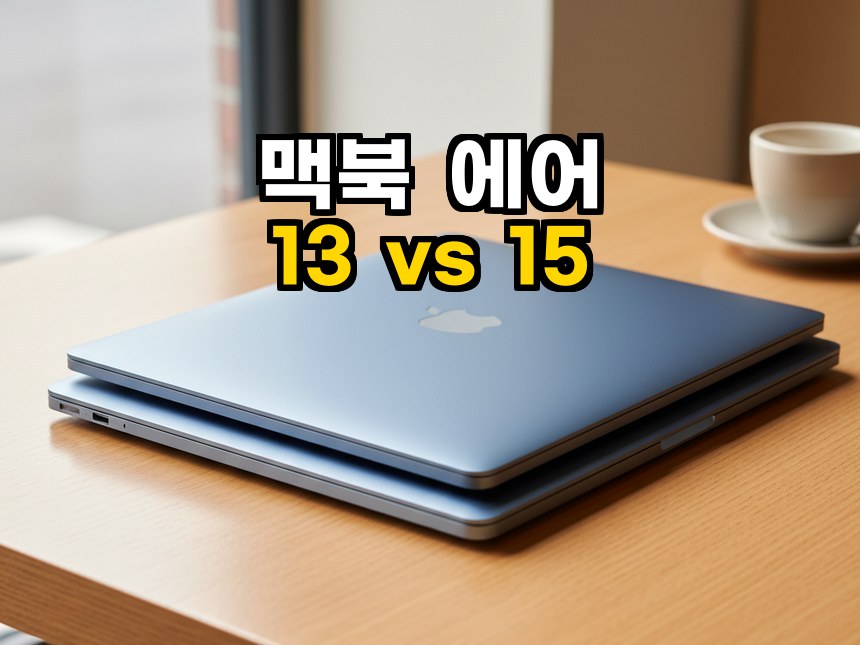
13인치는 13.6인치, 15인치는 15.3인치 디스플레이입니다. 숫자로는 1.7인치 차이지만 펼쳐 놓으면 체감 차이가 꽤 큽니다. 카페 테이블에서 자리 여유가 다르고, 가방에 넣었을 때 무게감도 다릅니다.
무게는 13인치가 1.24kg, 15인치가 1.51kg입니다. 270g 차이인데, 매일 들고 다녀보면 이게 작은 차이가 아닙니다. 저도 두 모델을 번갈아 들고 다녀봤는데 15인치를 들었다 13인치를 들면 확연히 가볍게 느껴집니다.
단, 15인치도 맥북 프로에 비하면 훨씬 가볍고 얇아서, 이따금씩 외부에 가지고 나가는 정도라면 크게 부담스럽지 않습니다. 두께는 둘 다 1.13cm로 동일합니다.

M5 성능과 스펙 비교
두 모델 모두 M5 칩 기반으로, 기본 사양은 16GB 통합 메모리에 512GB SSD입니다. 단, GPU 코어 수에서 차이가 있어서 확인이 필요합니다.
CPU와 GPU 코어 수 차이
2026년 M5 기준으로, 13인치 기본 모델은 8코어 GPU로 시작합니다. 24GB 메모리나 1TB 이상 저장 용량을 선택하면 10코어 GPU로 올라갑니다. 15인치는 기본 구성부터 10코어 GPU가 들어갑니다.
이전 M4 세대에서도 13인치 기본형이 8코어 GPU였는데, M5에서도 동일하게 유지되는 구조입니다. 영상 편집 같은 GPU 활용 작업이 많다면, 13인치 구매 시 메모리·용량 옵션도 함께 고려하는 게 좋습니다.
스피커와 화면 실사용 차이
15인치는 6스피커에 포스 캔슬링 우퍼가 들어가고, 13인치는 4스피커입니다. 같은 유튜브 영상을 틀어봐도 저음 풍성함이 체감상 다릅니다. 노트북을 TV처럼 콘텐츠 소비 용도로도 많이 쓰는 분이라면 이 차이가 꽤 의미 있습니다.
화면 작업량이 많은 분이라면 15인치가 확실히 유리합니다. 13인치는 가볍고 휴대성이 좋지만, 각 잡고 집중해서 일하다 보면 화면이 작다는 게 느껴집니다. 특히 디자인 작업이나 화면을 넓게 펼쳐서 봐야 하는 멀티태스킹에서는 15인치가 훨씬 쾌적합니다.
가격 차이 30만원, 어떻게 볼까
2026년 5월 기준 한국 정가는 13인치가 179만원, 15인치가 209만원으로 정확히 30만원 차이입니다. 이 30만원을 큰 화면과 6스피커값으로 볼 것이냐, 휴대성을 위해 쓰지 않는 비용으로 볼 것이냐가 핵심 판단 기준입니다.
교육용 가격은 13인치 162만9천원, 15인치 192만9천원으로 약 16만원 저렴합니다. 대학생이라면 애플 교육용 스토어를 꼭 활용하세요. 그리고 메모리 24GB 업그레이드는 24만원이 더 드는데, 외장 모니터 연결이 잦다면 화면 인치 올리는 것보다 메모리 업그레이드가 더 실용적일 수 있습니다.
SSD 저장장치는 클라우드를 사용하거나, 외장 디스크를 구매하는 것으로 어느 정도 해결이 됩니다. 다만 메모리는 나중에 추가할 수 없으니, 본인의 작업 스타일을 고려해서 신중하게 선택하세요.
맥북에어 13 15 선택가이드, 사용 패턴별 결론
결국 핵심은 맥북 자체 모니터를 주로 쓰느냐, 아니면 외장 모니터와 연결해서 쓰느냐입니다.
외장 모니터 중심 사용자라면 13인치
저는 사무실에서 외장 모니터에 연결한 클램쉘 모드로 많이 씁니다. 맥북 화면을 직접 볼 일이 많지 않다 보니, 13인치의 작은 화면이 불편하지 않습니다. 가끔 외부에 가지고 나갈 일도 있어서 13인치를 선택한 부분도 있고요. 클램쉘 모드 중심 사용자에게는 13인치가 훨씬 실용적입니다.
맥북 화면으로 주로 작업한다면 15인치
시저탱크처럼 노트북을 한 자리에 고정해서 쓰고, 맥북 화면으로 대부분의 작업을 소화하는 분이라면 15인치가 정답입니다. 디자인, 영상 편집, 멀티태스킹 모두 15인치에서 훨씬 쾌적하게 됩니다. 15인치도 프로에 비하면 가볍기 때문에, 이따금씩 들고 나가는 정도는 크게 부담 없습니다.
맥북에어 13 15 선택 요약
- 클램쉘 모드로 외장 모니터 주로 쓴다면 → 13인치
- 맥북 화면으로 직접 작업 많이 한다면 → 15인치
- 매일 들고 다니는 이동이 많다면 → 13인치 (무게 0.27kg 차이가 실제로 느껴짐)
- 디자인·멀티태스킹·콘텐츠 소비 중심 → 15인치 (화면과 스피커 모두 우위)
- 대중교통을 타고 들고 다닐 일이 많다면 → 13인치 (가끔 자차로 이동한다면 아무거나)
- 메모리 24GB 업그레이드도 화면 인치 올리는 것과 함께 고민할 가치 있음