맥북 앱 바로가기, 폴더 아이콘 변경 방법
맥북 구입하고 이것저것 설치를 많이 했더니 아이콘들이 많습니다. 윈도우 사용할 때 이런 바로가기 앱 아이콘을 내가 원하는 것으로 바꾸곤 했는데요. 맥OS에서는 어떻게 변경하는지 방법을 소개합니다.
맥북 앱 바로가기, 폴더 아이콘 변경 방법
필요한 준비물은 아이콘 다운로드
아이콘을 변경하기 위해 가장 먼저 필요한 것은 교체할 아이콘 소스를 확보하는 일입니다. 구글에서 여러 사이트를 검색해 보면 수많은 결과가 나오지만 막상 접속해 보면 광고가 너무 많아 이용이 불편한 곳이 꽤 많죠.
제가 추천드리는 사이트 macOSicons입니다. 광고도 불편하지 않고 깔끔한 인터페이스에 다운로드 방법도 쉽습니다. 웹사이트 접속해서 원하는 아이콘을 고르시면 되는데요. 왼쪽 카테고리나, 검색창에서 검색하실 수 있어요.
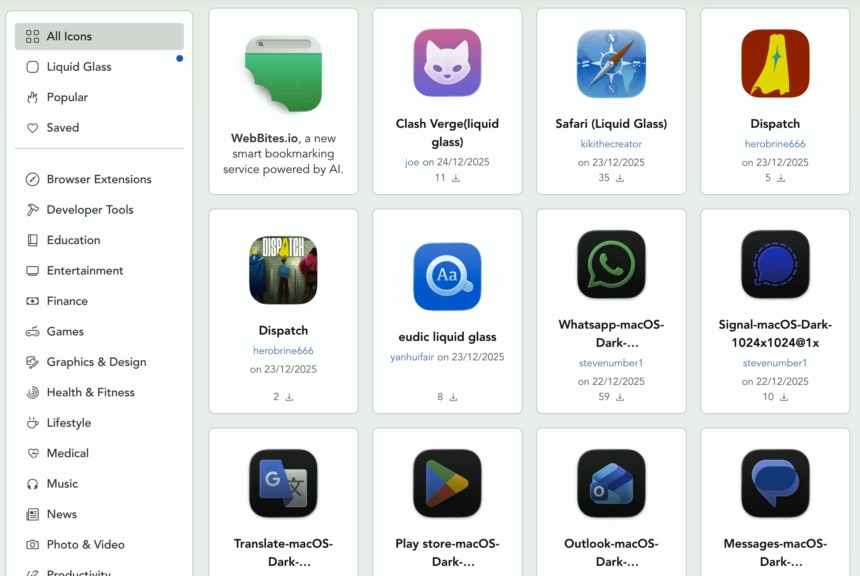
저는 music으로 검색해서 원하는 아이콘으로 다운받았는데요. 파일의 확장자를 확인해 보면 icns라는 생소한 형식을 볼 수 있습니다. 이 icns 파일은 맥OS 전용 아이콘 규격으로 크기가 변해도 화질이 깨지지 않는 장점이 있습니다.

설치한 앱 아이콘 변경하는 실전 단계
아이콘 파일이 준비되었다면 이제 실제로 적용해 볼 차례입니다. 한 가지 미리 알아두어야 할 점은 맥OS에 기본으로 탑재된 파인더, 사파리, 메모, 계산기 같은 시스템 앱들은 보안 정책상 아이콘 변경이 까다롭다는 것입니다.
복구 모드에서 터미널을 만지는 복잡한 방법도 있지만 시스템을 건드리는 것은 위험할 수 있어 권하지 않습니다. 대신 우리가 직접 앱스토어나 웹사이트에서 내려받아 설치한 써드파티 앱들은 아주 간단하게 아이콘을 바꿀 수 있습니다.
독바 아이콘 변경
독바에 있는 아이콘을 변경한다면, 원하는 앱을 우측 마우스 버튼 클릭, 옵션, 파인더에서 보기를 클릭합니다.
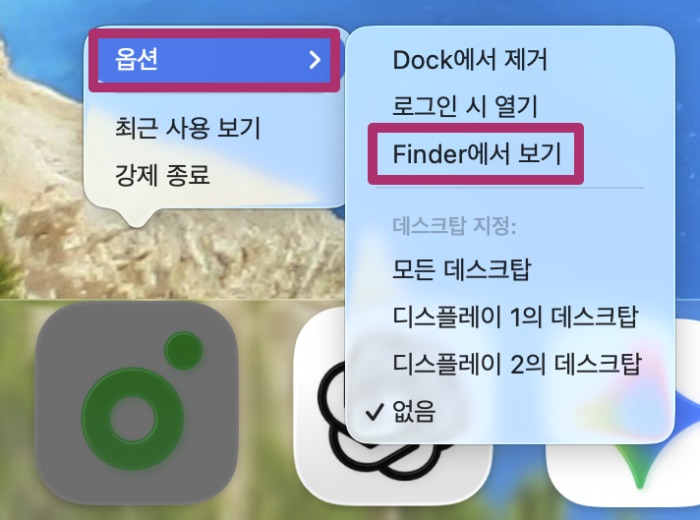
해당 앱이 있는 경로의 파인더 창이 열립니다. 원하는 앱을 마우스 우측 버튼 클릭, 정보 가져오기 선택합니다. 아래와 같은 앱 정보 창이 보이면 상단에 있는 아이콘을 선택합니다.
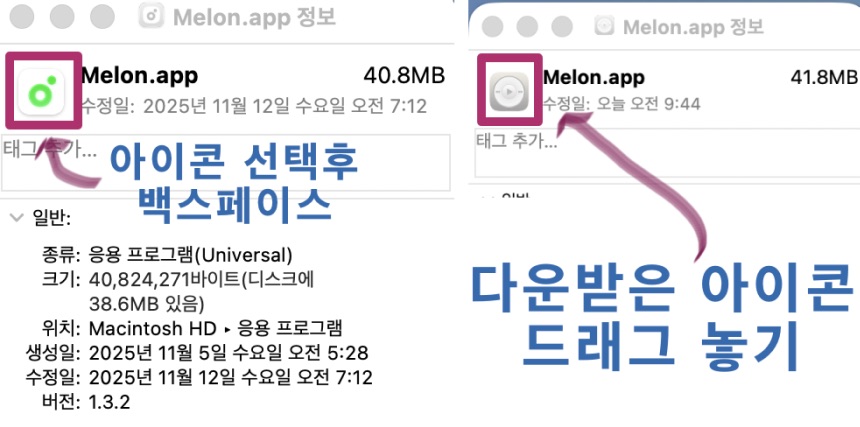
그러면 아이콘이 선택되면서 네모 박스가 생기는데, 이때 백스페이스키를 누르면 기존 아이콘이 삭제가 됩니다. 다운로드 받은 아이콘 파일을 끌어서 삭제된 아이콘 자리에 넣으시면 됩니다.
관리자 권한을 확인하기 위해 지문 인식이나 암호 입력을 요구하는 창이 뜰 수 있어요. 본인의 로그인 정보를 입력하면 됩니다.

아이콘이 바로 바뀌지 않는데요. 당황하지 마시고 앱을 종료했다가 다시 실행하시면 새로운 아이콘으로 변경이 됩니다.
폴더 아이콘 변경
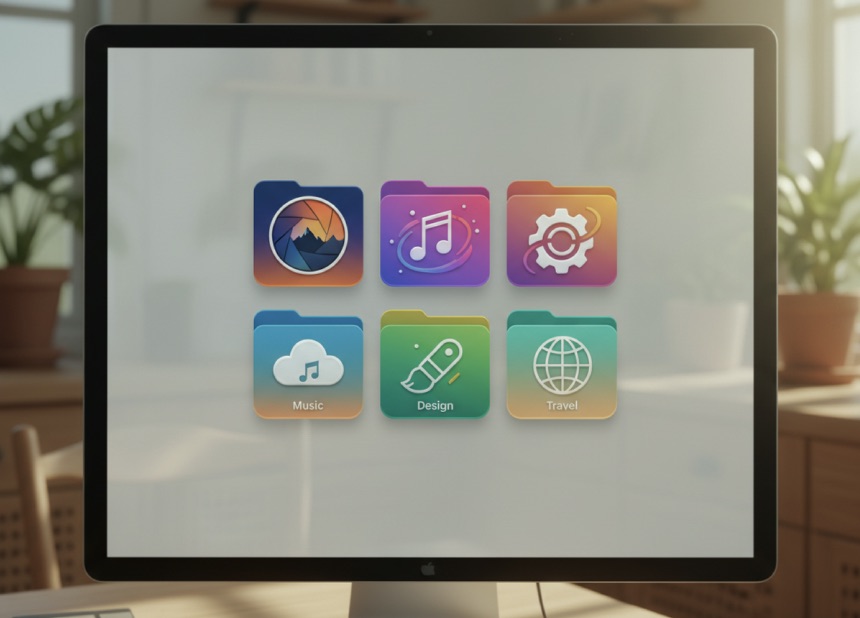
기본 맥OS 폴더는 파란색인데요. 이것도 원하는 스타일로 변경이 됩니다. 아이콘 다운로드 웹사이트에 보면 가끔 폴더 형식으로 된 아이콘이 있는데요. 검색창에 folder라고 검색하시면 폴더 아이콘들만 필터링이 됩니다.
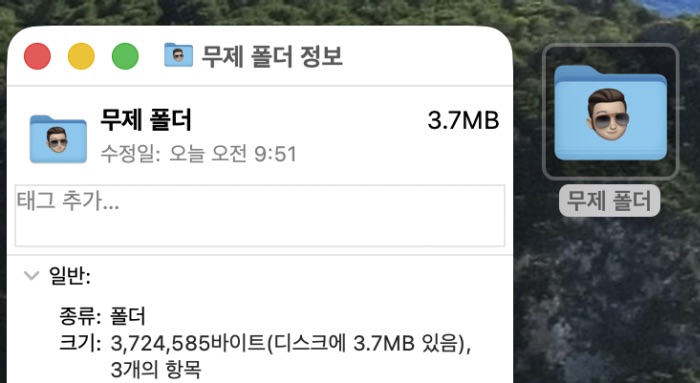
방법은 독바와 똑같습니다. 원하는 폴더에 마우스 우클릭하시고 정보 가져오기 하시면 됩니다. 이후 같은 방법으로 하시면 폴더도 원하는 모양으로 바꿀 수 있어요.
설치되었는데 dock에 없는 앱
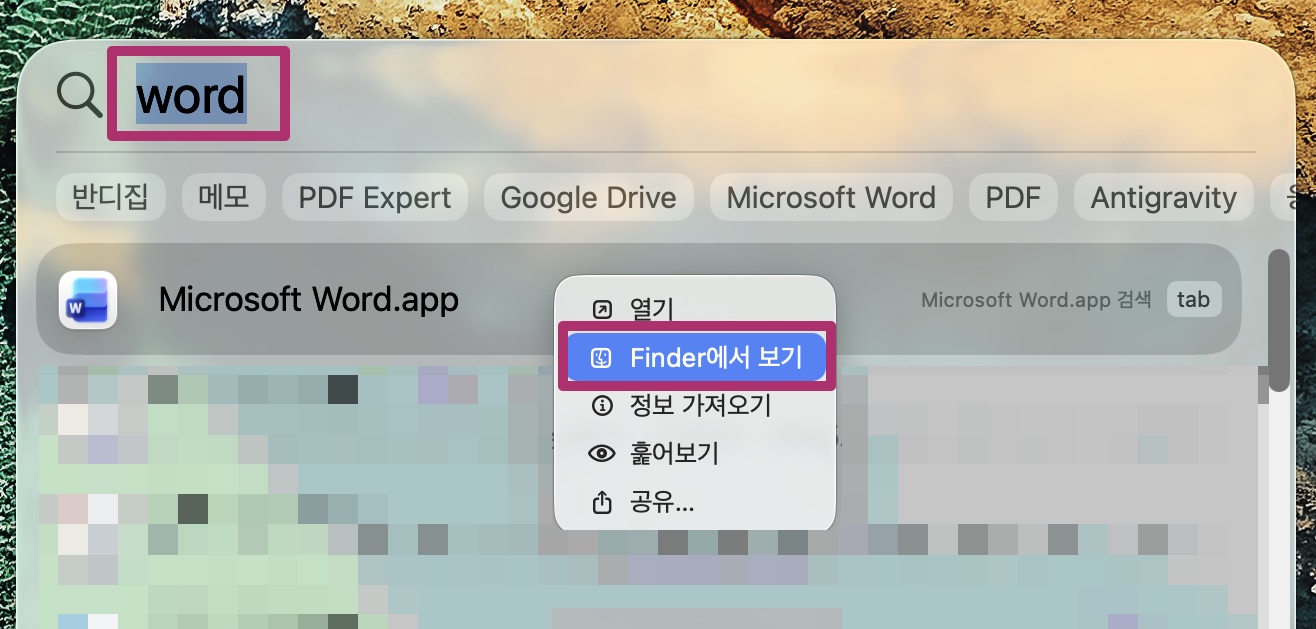
기존에는 독바에 없는 앱은 런치패드에서 찾으면 되었는데요. 최신 OS에서 애플이 런치패드를 없앴어요. 이 경우 스팟라이트를 실행(기본 커맨드+스페이스 단축키) 하세요. 원하는 앱을 검색하시고 마우스 우클릭, 파인더 보기 선택하시면 됩니다.
기본 아이콘으로 되돌리는 방법
원래 있던 아이콘으로 변경하려면 위에서 했던 방법에서 아이콘 선택하고 백스페이스 키 눌러서 삭제하시면 됩니다. 그러면 원래 기본 아이콘 혹은 기본 폴더 모양으로 변경이 됩니다.
넷플릭스처럼 앱 스토어에 없다면?
아이폰이나 아이패드에는 있지만, 맥북에는 없는 앱들이 많은데요. 넷플릭스, 디즈니 같은 OTT 앱들, 유튜브, 제미나이가 대표적입니다. 꼭 브라우저로 접속해서 사용해야 하는데 앱처럼 만들어서 사용하려면 아래 링크를 참고하세요.

맥북 아이콘 변경 결론
- 맥 전용 확장자인 icns 파일을 활용해야 해상도 변화에도 깨지지 않는 선명한 화질을 얻을 수 있습니다.
- 시스템 앱보다는 사용자 설치 앱 위주로 변경하는 것이 보안과 안정성에 유리합니다.
- 정보 가져오기 창의 왼쪽 상단 작은 아이콘 영역에 파일을 드래그하는 것만으로 간단히 교체됩니다.
- 폴더 아이콘을 용도별로 시각화하면 직관적인 식별이 가능해요.
- 변경한 아이콘은 언제든지 순정 상태로 간편하게 복구할 수 있습니다.