테슬라 커스텀 랩핑 파일 다운로드 적용 방법
테슬라 카컴에 뜨는 내 차 스킨을 기본 디자인이 아니라 커스텀된 다양한 이미지로 다운로드해서 바꿀 수 있다고 해서, 저도 한번 직접 시도해봤습니다. 생각보다 방법이 간단해서 과정을 정리해봤어요.
테슬라 커스텀 랩핑이 뭔지부터
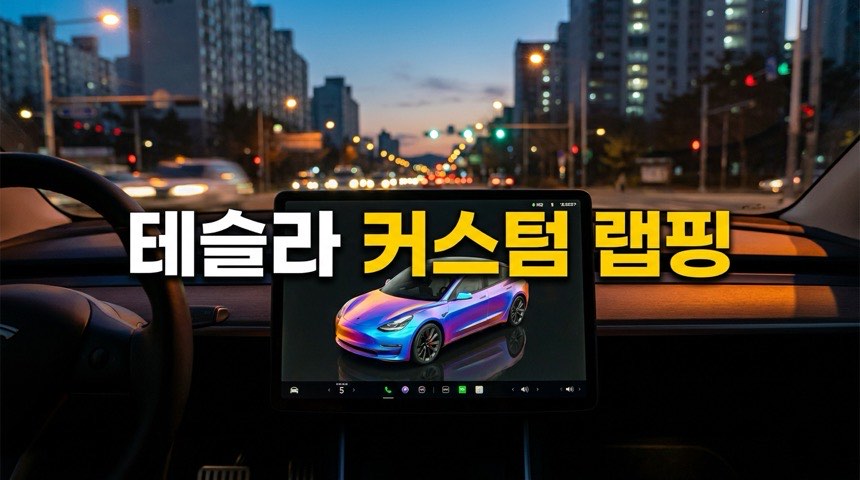
여기서 말하는 랩핑은 실제 차에 필름을 씌우는 그 랩핑이 아닙니다. 테슬라 카컴(차량 센터 디스플레이)에 표시되는 내 차 3D 모델의 외형 스킨을 바꾸는 기능이에요. 카컴에서 한 번 바꿔두면 오토파일럿 주행 화면 속 내 차에도 그대로 적용되고, 시간이 조금 지나면 휴대폰 앱에 뜨는 차량 이미지까지 같이 바뀝니다.
테슬라에 기본으로 들어 있는 스킨도 여러 가지가 있긴 한데, 거기서 끝이 아니라 내가 원하는 디자인을 직접 가져와서 커스텀으로 입힐 수 있다는 게 핵심입니다. 저는 이걸 알고 나서 바로 작업에 들어갔어요.
디자인 이미지 파일은 어디서?
포토샵이나 일러스트(AI)로 직접 스킨을 만들 수도 있다고 합니다. 그런데 저처럼 디자인에 소질이 없는 사람은 사실 처음부터 만드는 게 거의 불가능에 가깝죠. 그래서 저는 당연히 디자인 잘하시는 분들이 미리 만들어 공유해주신 파일을 가져다 쓰는 쪽을 택했습니다.
찾아보면 의외로 완성도 높은 커스텀 스킨이 많이 돌아다닙니다. 직접 만들 엄두가 안 나도 전혀 문제없으니, 마음에 드는 디자인을 받아서 적용하는 것에만 집중하면 됩니다.
네이버 테슬라 카페에서 받기
국내에서 가장 편한 경로는 네이버 테슬라 TKC 카페입니다. 카페 안에서 직접 스킨을 제작해 올려주시는 분들이 계셔서, 한국 정서에 맞는 디자인(한국 경찰차, 소방차 등)이나 깔끔한 작업물을 쉽게 구할 수 있어요. 카페 검색창에 랩핑이라고 검색하시거나 관련 메뉴를 찾아보시면 됩니다.
직접 링크는 거는 게 좀 그래서 생략하지만, 무료로 작업물을 공유해주시는 분들 덕분에 저 같은 사람도 손쉽게 즐길 수 있는 거라 늘 감사한 마음입니다.
해외 웹사이트에서 받기
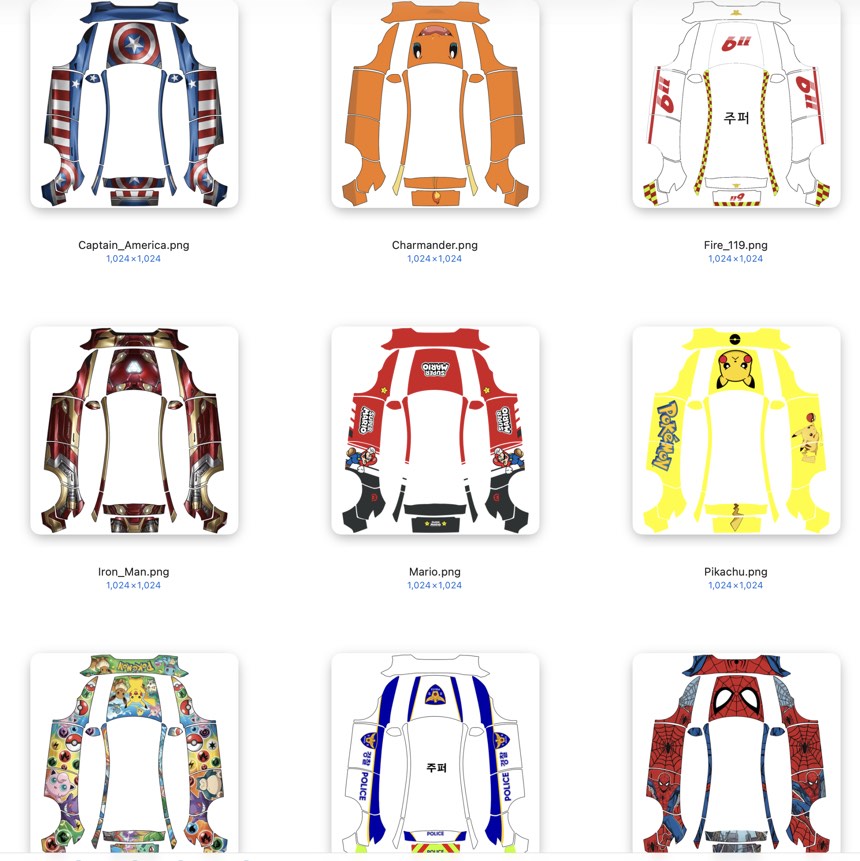
해외 스킨 공유 사이트인 tesla-wrap에서도 다양한 디자인을 다운로드할 수 있습니다. 종류가 워낙 많아서 고르는 재미가 쏠쏠해요.
다만 여기서 주의할 점이 하나 있는데, 차종별로 스킨이 다르기 때문에 반드시 본인 차량에 맞는 걸 받아야 합니다. 저는 2026년식 모델Y 주니퍼라서 25년 이후 Model Y Premium을 선택해서 받았어요. 차종이 안 맞으면 화면에 제대로 안 입혀지니 이 부분은 꼭 확인하세요.
USB에 파일 넣는 방법과 규칙
스킨 파일을 받았다면 이제 USB에 넣을 차례입니다. 글로브 박스 안에 꽂혀 있는 USB를 빼서 컴퓨터에 연결하세요. 폴더를 열면 TeslaCam이라는 블랙박스 폴더가 보일 겁니다. 최상위 폴더에 Wraps라는 폴더를 새로 만들고, 그 안에 다운받은 스킨 파일을 넣으면 됩니다.
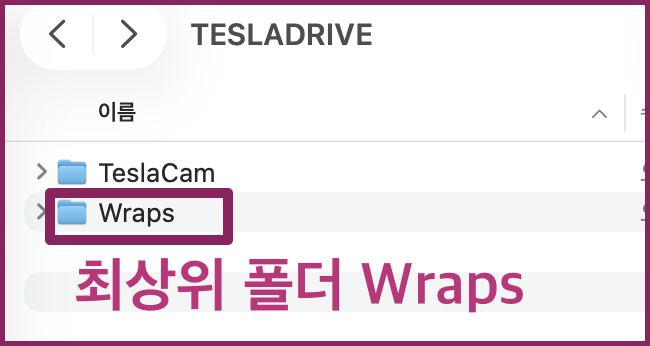
여기서 폴더 이름은 대소문자와 스펠링을 정확히 Wraps로 맞춰야 합니다. 철자가 틀리면 테슬라가 폴더를 못 읽어요.
파일 규칙 꼭 지키기
Wraps 폴더에 파일을 넣을 때 지켜야 할 규칙이 몇 가지 있습니다. 받은 이미지는 PNG 파일이어야 하고, 파일 이름은 영문으로 되어 있어야 합니다. 그리고 용량은 스킨파일 한 개당 1MB 이하여야 해요. 마지막으로 폴더에는 최대 10개까지만 지원하니 그 이하로 넣어야 합니다.
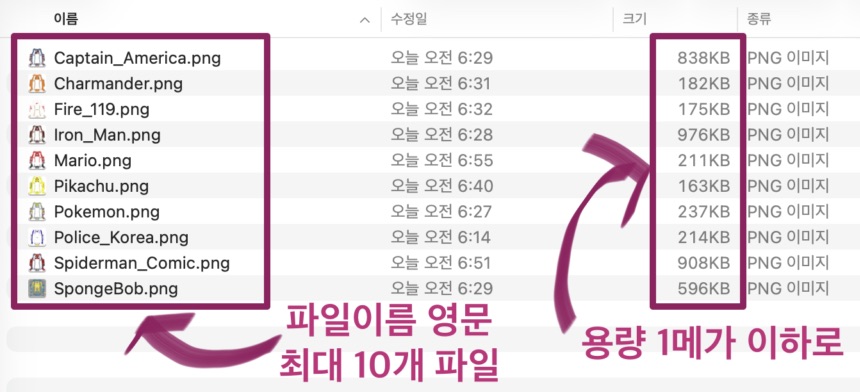
저는 받은 파일이 대부분 1MB 이하였는데, 딱 한 개가 살짝 용량이 넘더라고요. 그래서 이미지 툴로 용량을 조금 줄여서 1MB 아래로 맞춘 다음 넣었습니다. 이 규칙만 잘 지키면 그다음은 어렵지 않습니다.
카컴에서 커스텀 스킨 적용하기
파일을 다 넣었으면 USB를 다시 글로브 박스에 꽂습니다. 그다음 차량 화면에서 토이박스 앱을 실행하고, 도장 작업장 안의 랩핑 메뉴로 들어가면 됩니다. 그러면 아까 USB에 넣어둔 파일들이 자동으로 뜹니다.
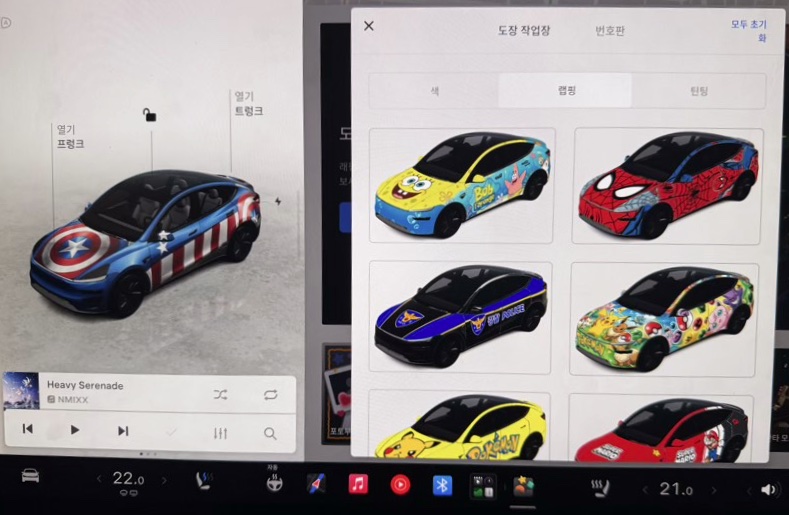
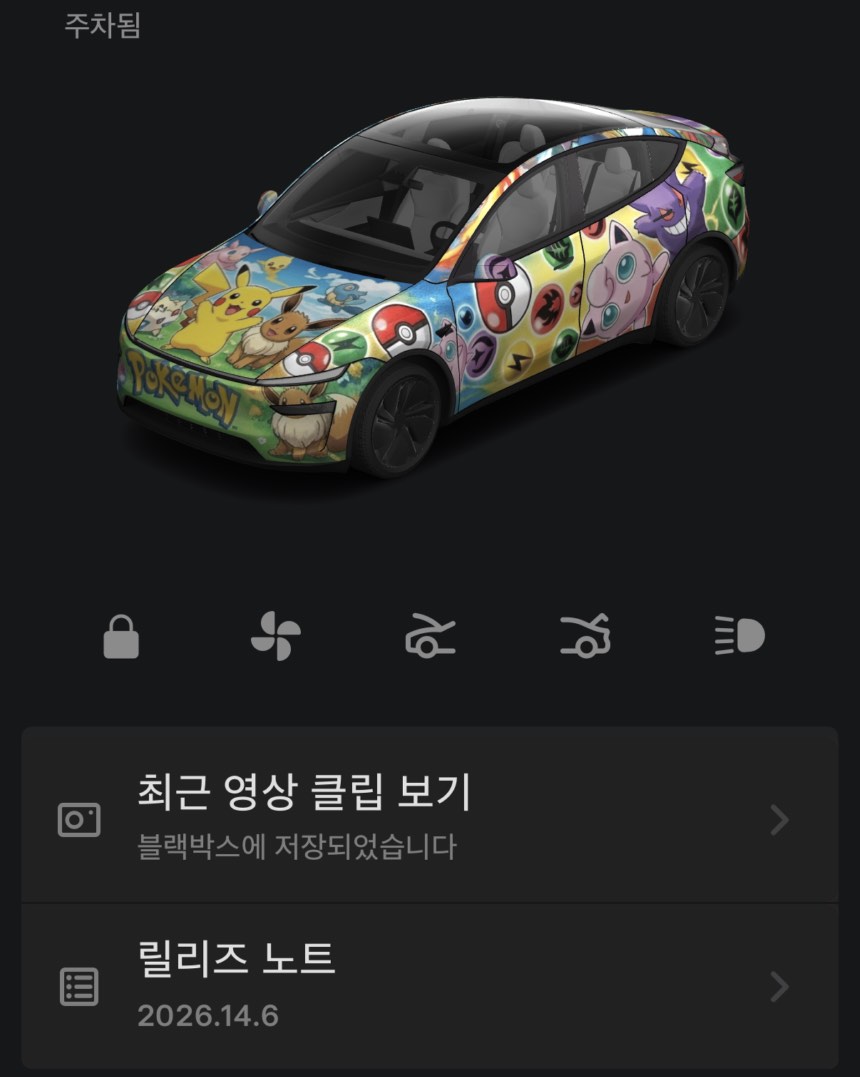
거기서 원하는 디자인을 고르기만 하면 바로 적용됩니다. 시간이 조금 지나니까 휴대폰 모바일 앱에 표시되는 차량도 제가 고른 커스텀 스킨으로 똑같이 바뀌어 있더라고요. 카컴, 오토파일럿 화면, 앱까지 한 번에 통일되는 게 생각보다 깔끔합니다.
소소하지만 마음에 드는 기능
사실 이게 차의 성능이나 주행과는 아무 상관 없는, 없어도 그만인 기능인 건 맞습니다. 그런데 저는 이런 소소한 재미가 있어서 테슬라가 더 좋아지더라고요. 원래 아이가 좋아할 것 같아서 시작한 건데, 정작 제가 더 마음에 들고 화면 켤 때마다 괜히 기분이 좋습니다.
적용이 잘 안된다면, 위에 설명드린 Wraps 폴더가 최상위인지, 파일 규칙이 맞는지 다시 체크해 보세요. 그리고 이 기능은 도장 작업장이 카컴에 있어야 적용할 수 있습니다. 가능하면 최신 소프트웨어 업데이트 받으신 후 적용해 보세요.
테슬라 커스텀 랩핑 결론
- 카컴 화면 속 내 차 스킨을 직접 바꾸는 기능, 오토파일럿 화면과 앱까지 같이 적용
- 디자인은 직접 안 만들어도 됨, 공유된 파일을 받아서 사용
- 국내는 네이버 테슬라 카페, 해외는 tesla-wrap.com에서 다운로드
- 차종별로 다르니 차량에 맞는 스킨 선택 (저는 25년 이후 Model Y Premium)
- USB 최상위에 Wraps 폴더 생성 후 파일 넣기 (철자 정확히)
- 파일 규칙: PNG, 영문 파일명, 개당 1MB 이하, 최대 10개
- 적용은 토이박스 앱 → 도장 작업장 → 랩핑 메뉴에서 선택